

为安卓用户打造的备份工具
应用介绍
钛备份是一款在安卓深度用户群体中享有盛誉的系统级备份与还原工具,提供超越常规的备份粒度,允许自由选择对整个操作系统、特定用户应用程序或系统程序进行完整备份。其强大之处在于不仅能备份应用的安装文件,更能完整保存每个应用的用户数据、设置偏好、甚至Google Play商店的关联链接,实现真正的无损还原。软件采用高效的压缩算法,在确保备份数据完整性与可靠性的前提下,显著减少备份文件所占用的存储空间。
1、安卓系统下极高权限的备份能力,可深度备份应用及对应数据,实现精准还原。
2、备份方案高度可定制,用户可自由选择备份全部或部分应用,兼顾效率与灵活性。
3、智能压缩技术,有效减少备份文件体积,节省设备存储空间的同时保障数据稳固。

1、界面虽偏重功能逻辑而非美观,但分区明确,提供了详尽控制选项。
2、定时自动备份,可设定在指定时间自动执行备份,省去手动操作麻烦。
3、冻结与卸载系统预装应用功能,是管理手机系统、提升纯净度的辅助利器。
1、提供应用程序及其数据的备份与还原功能,支持批量操作与云端存储同步。
2、特殊功能如将用户应用转换为系统应用,以及在不同设备间迁移应用与数据。
3、强大的备份调度与验证工具,可创建加密备份并验证其完整性,确保万无一失。

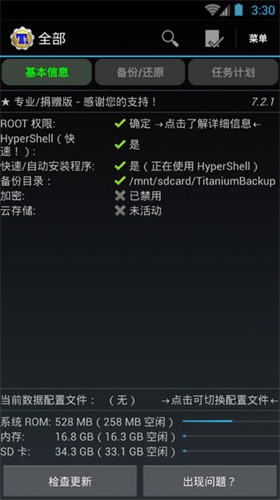
1、打开钛备份App,进入软件后请注意红圈内的备份目录。自动在/sdcard下生成了你所备份的文件夹:TianiumBackup。
如果备份出现问题很可能是缺少BusyBox的文件,可在连网的状态下,点击右下“出现问题?”程序便会自动下载安装BusyBox。也可通过网上下载自行复制。

如果装了外置SD卡的机友,可以自行设置备份目录,具体操作如下:
点击进入钛备份--点菜单键(手机最左下角的键)--设置--备份文件夹名--后退一下(手机最右下角的键)--选择名字为“external_sd”的文件夹--创建新文件夹--输入“TitaniumBackup”并创建--选择“TitaniumBackup”文件夹--使用当前文件夹然后返回钛备份的主页面,如果备份目录显示为:“/mnt/sdcard/external_sd/TitaniumBackup”,就证明设置成功了。
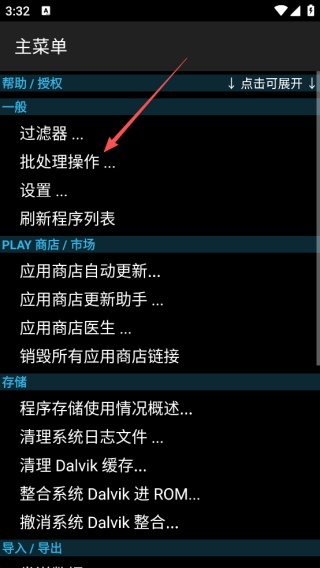
2、点击“菜单键”,然后再点击“批处理”。

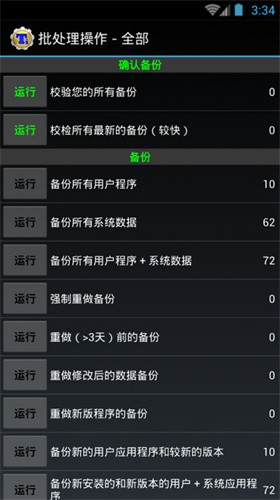
3、点击“备份所有程序+系统数据”

4、全选或勾选所需文件,然后点击运行

5、点击“进行批量操作”后便进入备份,等待进度条至100%即可。
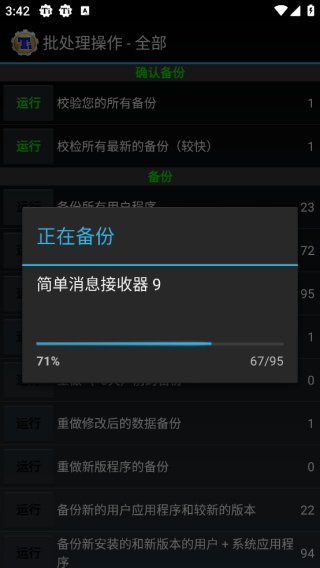
6、备份结束后,请务必点击校验您的备份按钮来验证一遍备份的文件,以防有备份不成功或不完整的现象出现。
然后可将/sdcard/TianiumBackup文件夹,拷贝至计算机或外置SD卡存档。(如果前面已经设置备份目录为外置SD卡的可忽略这里。)
如有软件升级可再重做钛备份。
钛备份是一款为安卓高级用户量身定制的专业级工具。其无与伦比的备份深度与灵活性是最大价值,尤其在刷机与数据迁移场景中不可或缺。自定义选项丰富,自动化能力出色。但另一方面,其界面相对复杂,且需要设备获取root权限才能发挥全部效能,对普通用户门槛较高。
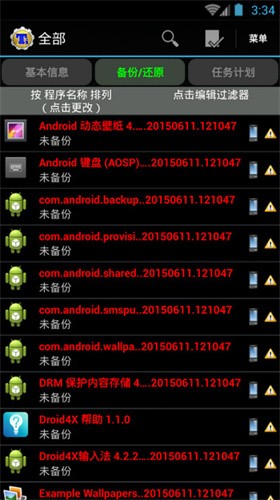
应用截图
应用信息
同类推荐
必装APP榜

QooApp游戏库
游戏辅助 | 22.79MB
立即查看
Magisk中文模块仓库
系统工具 | 11.17MB
立即查看
猫眼专业版
生活实用 | 41.33MB
立即查看
准星精灵助手
游戏辅助 | 5.90MB
立即查看
公考雷达
教育学习 | 166.93MB
立即查看
当贝市场TV版
系统工具 | 10.33MB
立即查看
Dazz相机
图片摄影 | 218.50MB
立即查看
OurPlay原谷歌空间
游戏辅助 | 61.32MB
立即查看
夸克浏览器
系统工具 | 111.00MB
立即查看
快对AI
教育学习 | 56.00MB
立即查看