文章来源:伯爵软件园 作者:bjgl 发布时间:2026-05-27 21:55:55
追剧的时候最烦的就是每一集播完了都要手动点一下下一集,其实腾讯视频早就把自动连播功能做好了就藏在播放页面的某个小角落里。你随便点开一部电视剧或者综艺然后让视频开始播放,接着用手指轻点一下屏幕让播放控制栏浮现出来,这时候把目光挪到画面右侧或者底部那一排小按钮当中去找一个长得像两个矩形叠在一起的连播图标或者带有自动连播字样的开关。把这个按钮轻轻点一下让它变成选中状态就行了,之后每一集快结束时它都会自动帮你跳转到下一集完全不用你再动手操作。下面小编为大家介绍腾讯视频怎么开启连播的方法步骤。
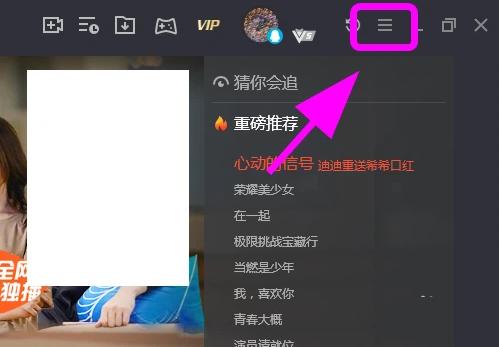
打开腾讯视频客户端,点击右上角的【三条横线】;
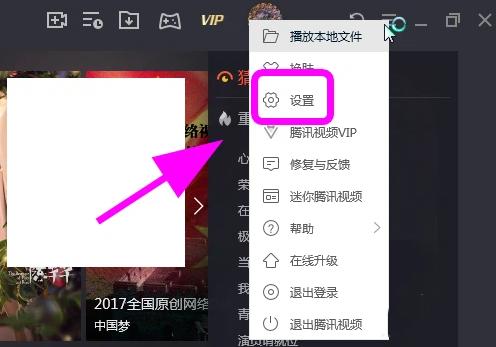
弹出功能操作列表,点击【设置】选项;
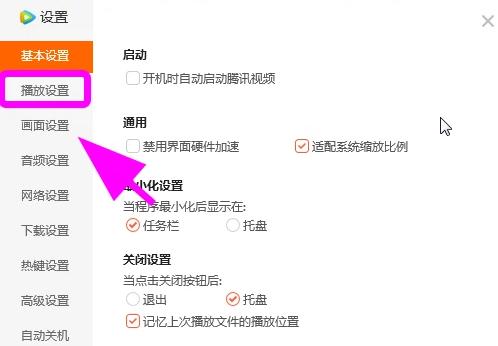
进入腾讯视频设置菜单,点击【播放设置】选项卡;
进入播放设置选项菜单,找到【开启连播功能】选项;
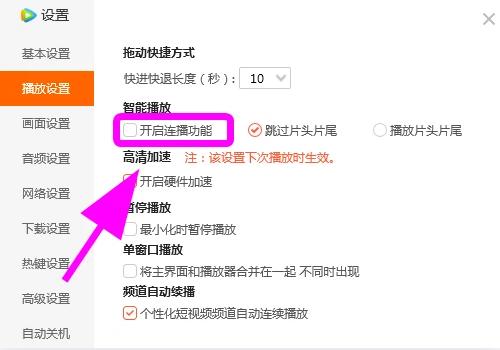
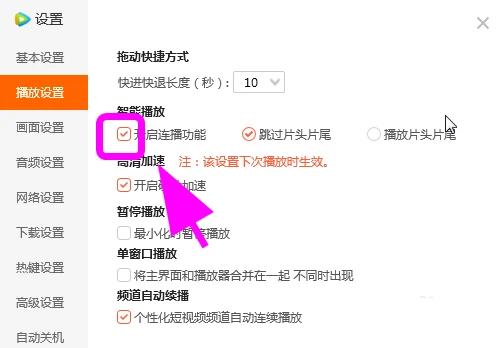
将【开启连播功能】选项前面的复选框进行【勾选】;
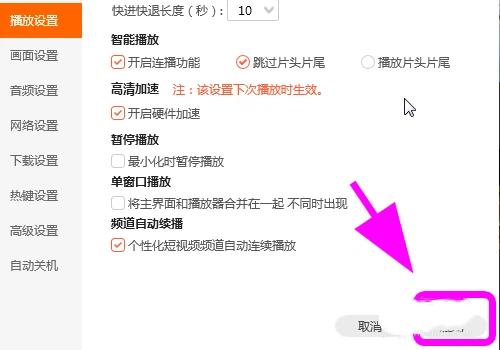
勾选完毕后,点击右下角的【应用】,完成。重启客户端后再看电视剧就会连续播放了;
相关攻略
腾讯视频怎么绑定手机号 账号安全中心操作步骤
05-27
美团怎么匿名评价商家 待评价订单匿名设置方法
05-27
美团外卖怎么加入骑手 骑手招募入口+申请步骤
05-27
王者营地怎么看好友在线状态 社交页面查看方法
05-27
洛雪音乐app怎么导入网易云歌单链接 一键导入方法
05-26
洛雪音乐如何下载无损/母带音质音乐 音质选择方法
05-26
soul怎么找到电子宠物 宠物功能开启教程
05-26
soul同城匹配怎么设置 同城交友筛选步骤
05-26
soul聊天怎么发送图片 图片交换详细教程
05-26
Spck Editor怎么开启软制表符 软制表符功能开启方法
05-25
小度app怎么调整音量 音量调节方法
05-25
腾讯元宝app怎么生成视频 ai视频生成教程
05-25
攻略推荐

三国志异闻录孙尚香培养攻略
2026-05-07
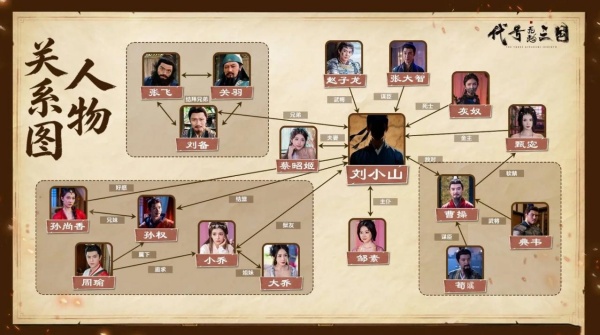
代号三国龙起都有哪些三国人物 人物关系图一览
2026-05-07
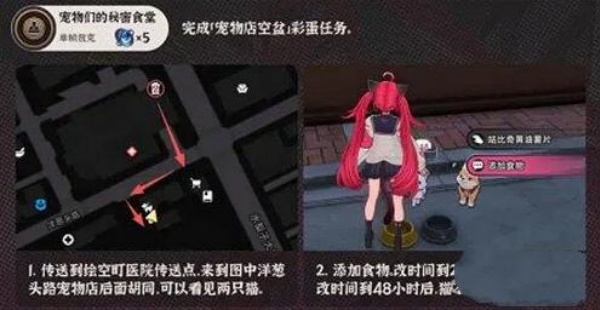
异环宠物们的秘密食堂怎么完成
2026-05-08
异环一包辣条的约定怎么完成
2026-05-08

异环粉爪大劫案物品全图鉴 粉爪大劫案有哪些物品
2026-05-08

异环隐藏成就口嫌体正直完成方法 口嫌体正直如何触发
2026-05-08

异环如何跑赢白杨 白杨赛车任务攻略
2026-05-08

鸣潮3.3版本声骸管理方案推荐
2026-05-08
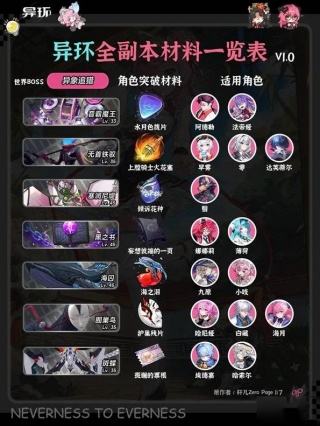
异环全角色弧盘材料副本对照表 全副本有哪些材料
2026-05-08
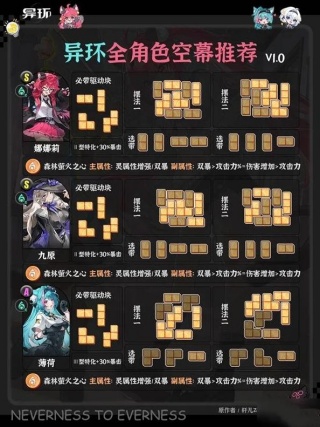
异环1.0全角色空幕推荐 1.0全角色空幕选哪个
2026-05-08
热门游戏榜

生存战争2.4中文版
休闲益智 | 2026-05-22
立即查看
鬼魂多人联机版
解谜闯关 | 2026-05-26
立即查看
云原神国际服
角色扮演 | 2026-05-24
立即查看
GoreBox16.0最新版本
射击游戏 | 2026-05-27
立即查看
超级兔子人双人手机版
休闲益智 | 2026-05-26
立即查看
王者荣耀云游戏
角色扮演 | 2026-05-24
立即查看
模拟山羊高级版
模拟经营 | 2026-05-24
立即查看
DNF手游韩服
角色扮演 | 2026-05-21
立即查看
沙威玛传奇官方正版
模拟经营 | 2026-05-27
立即查看
太空杀官服
休闲益智 | 2026-05-27
立即查看