
文章来源:伯爵软件园 作者:bjgl 发布时间:2026-11-28 09:48:31
局域网传文件有时候不想连网线,也不想登微信QQ,文件大了传起来又慢还压缩,飞鸽传书这个工具就挺合适的。它不用联网,只要几台设备连在同一个局域网里面,互相就能搜到,直接发送文件和文件夹,速度比线上传输快很多。有些刚接触的朋友容易踩坑,要么设备搜不到彼此,要么不知道怎么选文件发送,搞半天传不出去。下面小编就为大家提供飞鸽传书用局域网传文件方法,帮小伙伴们顺利互传资料~
1、先把软件打开,界面下方有传输按钮,点一下它。

2、接着进入我的共享页面,选择添加共享。

3、挑选你打算分享出去的文件,确认添加。

4、页面上方会显示局域网里在线的设备,下方勾选全部好友,选定接收的对象。
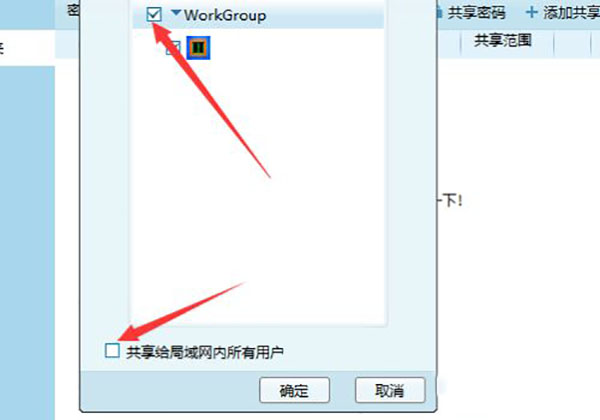
5、设置好共享密码,填完之后点确定。

6、上面就是分享文件的步骤。如果我们要拿别人的文件,点开局域网共享,就能看到其他人发出来的共享内容。

7、要是东西太多不好找,可以用搜索功能。顺带一提,体积不大的文件,也能像 QQ 那样直接发给对方。

相关下载
攻略推荐

超自然行动组精绝古城小抄使用指南 极限地图宝箱路线详解
2026-07-03

异环九百九十九夜纽扣商店有时间限制吗
2026-08-18

运满满司机版怎么改车辆信息
2026-10-16

逆战未来塔防科技树加点攻略 主辅最优天赋加点路线
2026-07-03

原神伊涅芙配队阵容搭配攻略
2026-08-18
腾讯QQ安全中心账号封号情况查询
2026-10-16

卡厄思梦境大龟裂高分攻略 崩溃流配队玩法技巧
2026-07-03

原神伊涅芙圣遗物主堆什么属性 需要堆双爆吗
2026-08-18

甲壳虫adb助手是干什么的 甲壳虫使用教程
2026-10-16

冒险家艾略特暴食霸主打法攻略 千年奇谭技能拆解无伤打法
2026-07-03
热门游戏榜

生存战争2.4中文版
休闲益智 | 2026-11-21
立即查看
鬼魂多人联机版
解谜闯关 | 2026-11-26
立即查看
云原神国际服
角色扮演 | 2026-11-20
立即查看
GoreBox16.0最新版本
射击游戏 | 2026-11-19
立即查看
超级兔子人双人手机版
休闲益智 | 2026-11-27
立即查看
王者荣耀云游戏
角色扮演 | 2026-11-25
立即查看
模拟山羊高级版
模拟经营 | 2026-11-23
立即查看
DNF手游韩服
角色扮演 | 2026-11-27
立即查看
沙威玛传奇
模拟经营 | 2026-11-22
立即查看
太空杀官服
解谜闯关 | 2026-11-24
立即查看