文章来源:伯爵软件园 作者:bjgl 发布时间:2026-09-30 09:12:16
平时修图之后,加上专属Logo水印样式,既能标注图片的出处,保护自己拍摄或者制作的作品,也能让图片看起来更有专属感,不管是发社交平台还是做分享图都很合适。美图秀秀不用复杂的专业修图知识,普通人就能直接导入自己做好的Logo,还能自由调整大小、透明度、摆放位置等。小编今儿就为大家提供美图秀秀加Logo图片样式方法,随手修图的时候就能快速打上标识,让图片更有个人特色~
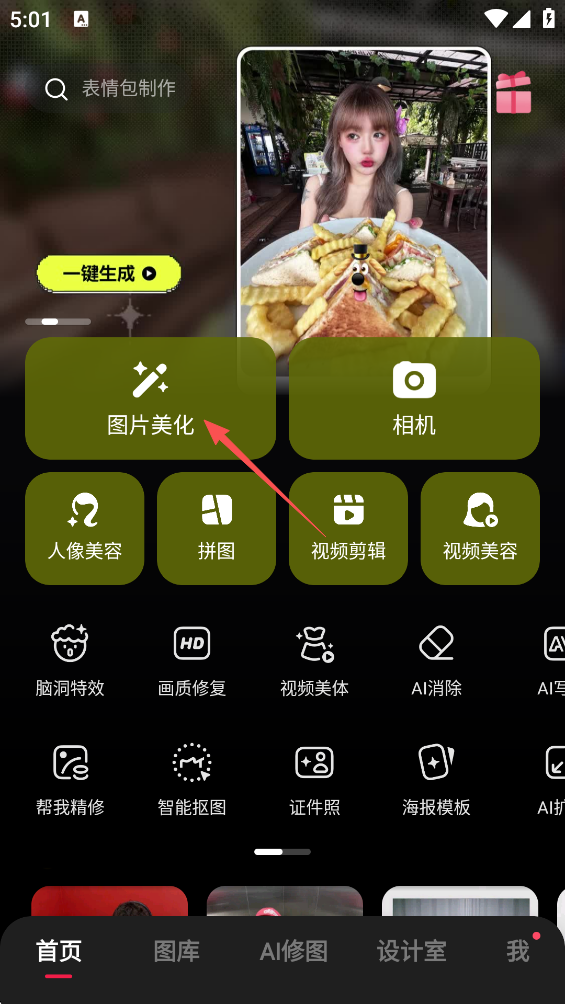
1、点击软件左侧的图片美化选项。
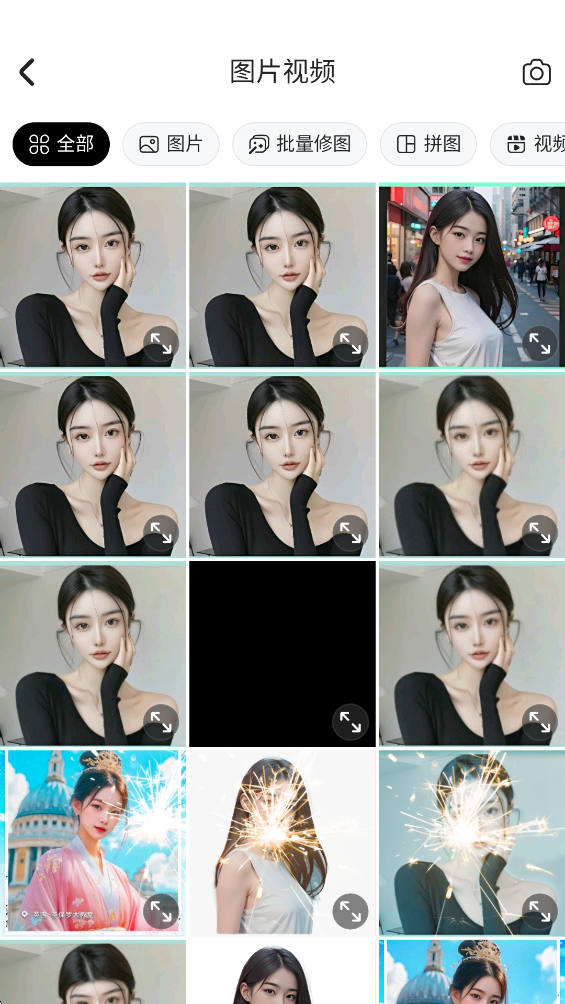
2、从手机相册里挑选需要添加LOGO水印的图片导入。
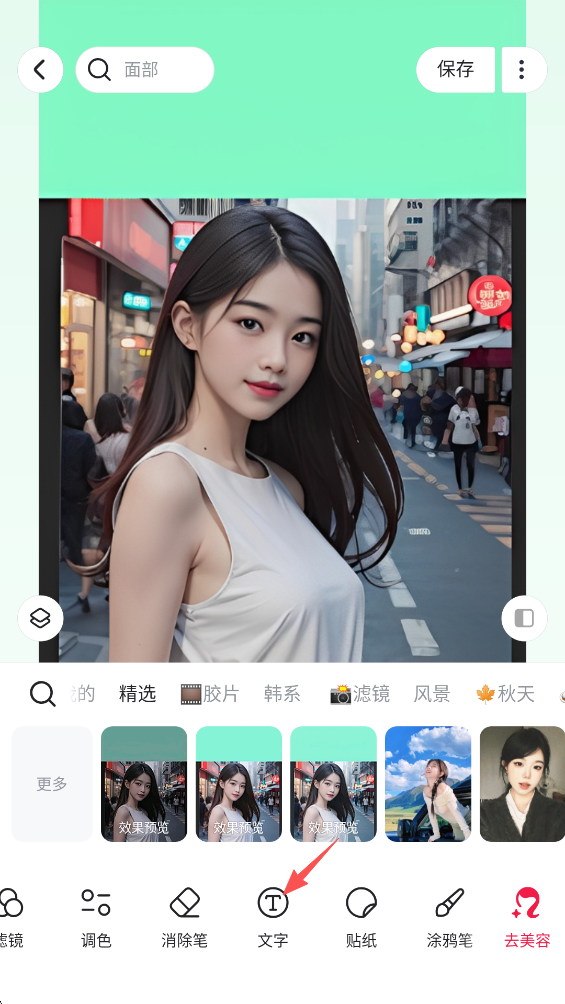
3、把底部的美化工具栏向左滑动,找到文字功能。
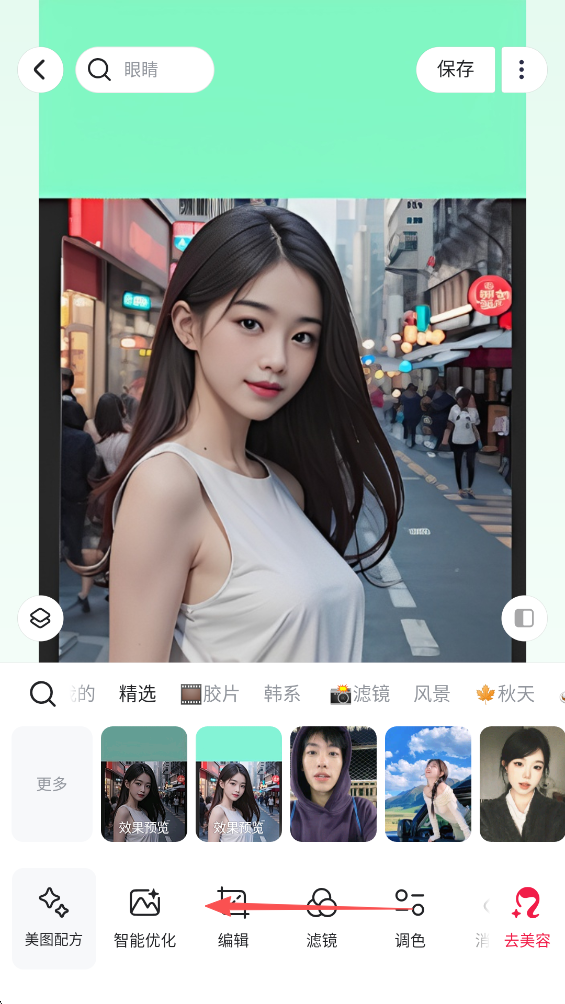
4、点击文字这个选项。
5、继续横向滑动底部的文字分类栏,找到水印板块。
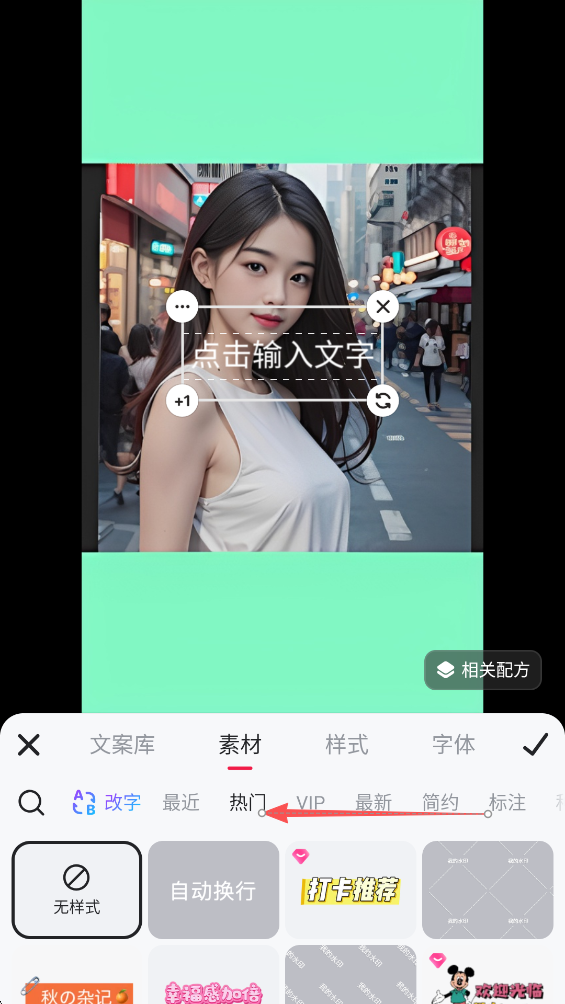
6、点开水印分类。
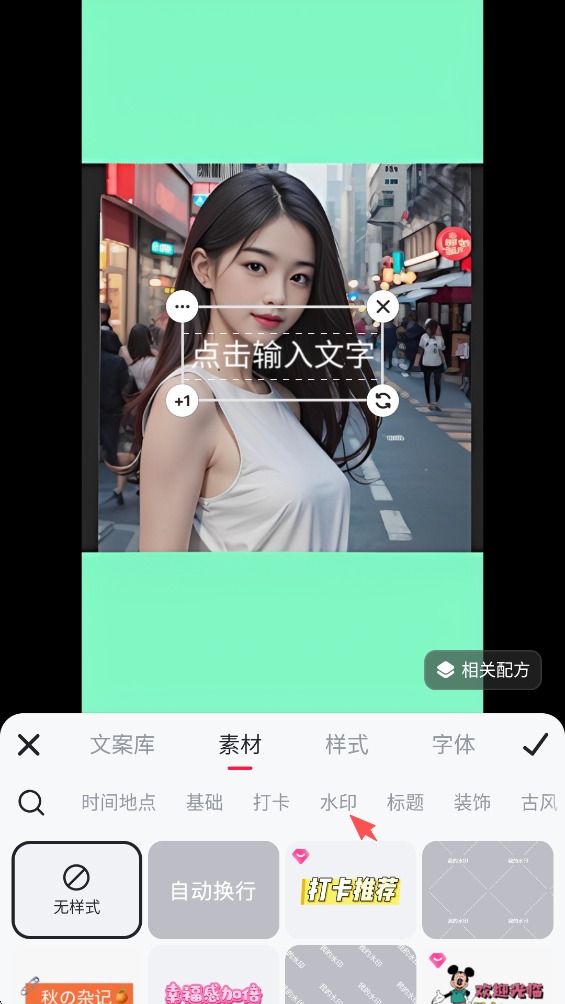
7、挑选喜欢的水印样式,直接点图片上的水印,就能调整编辑。
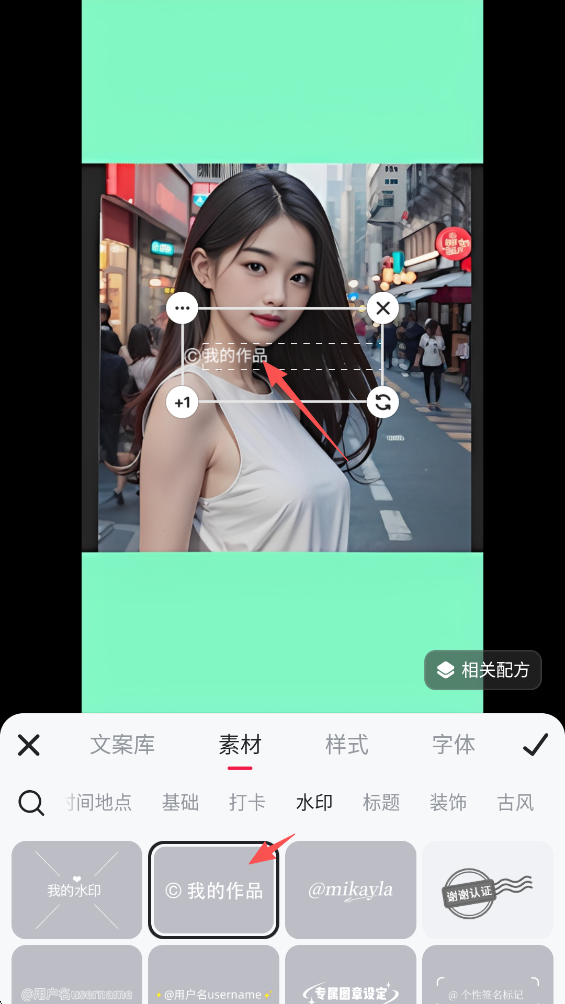
8、在输入框修改水印里面的文字内容,改好之后点右侧的对勾确认。
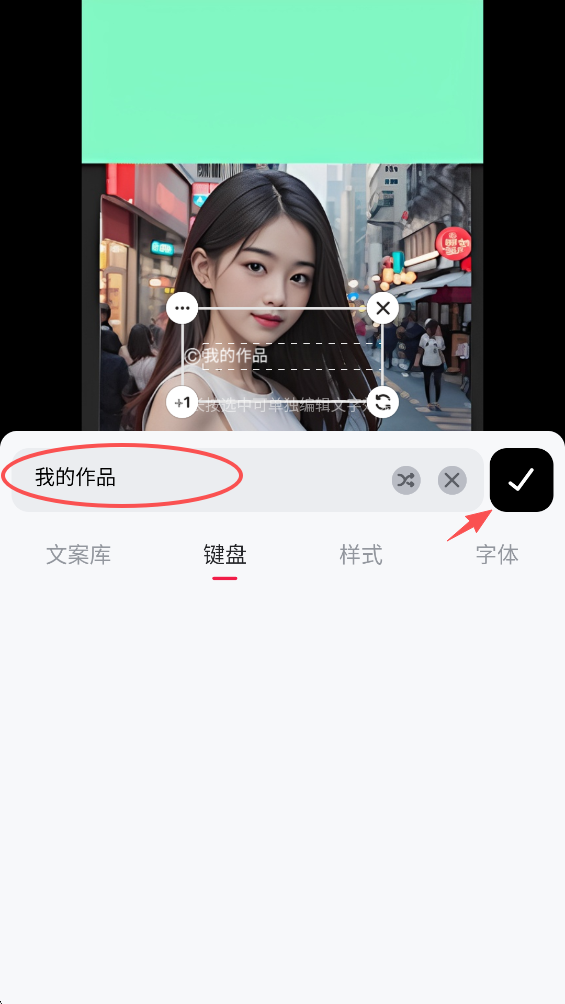
9、接着点页面右下角的对勾。
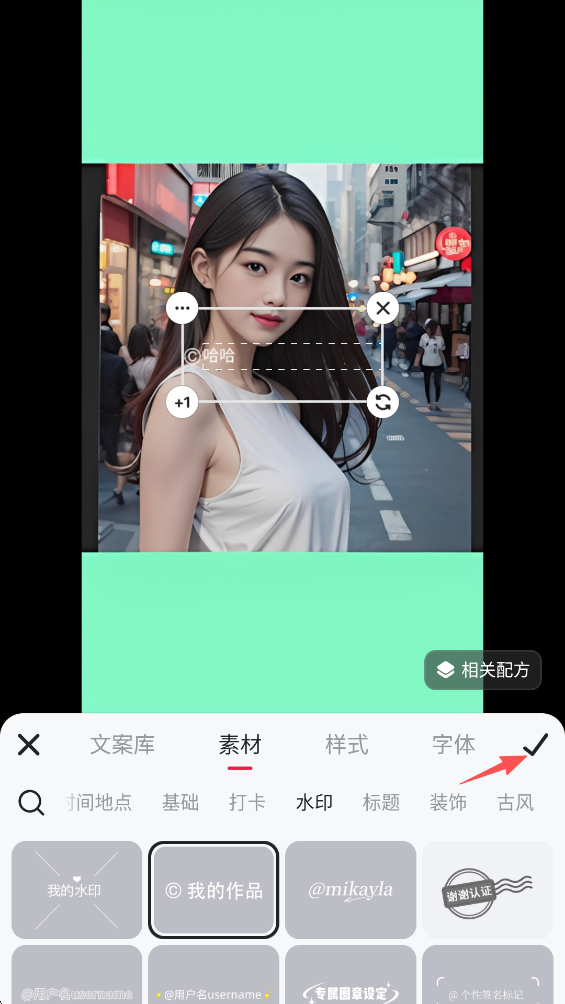
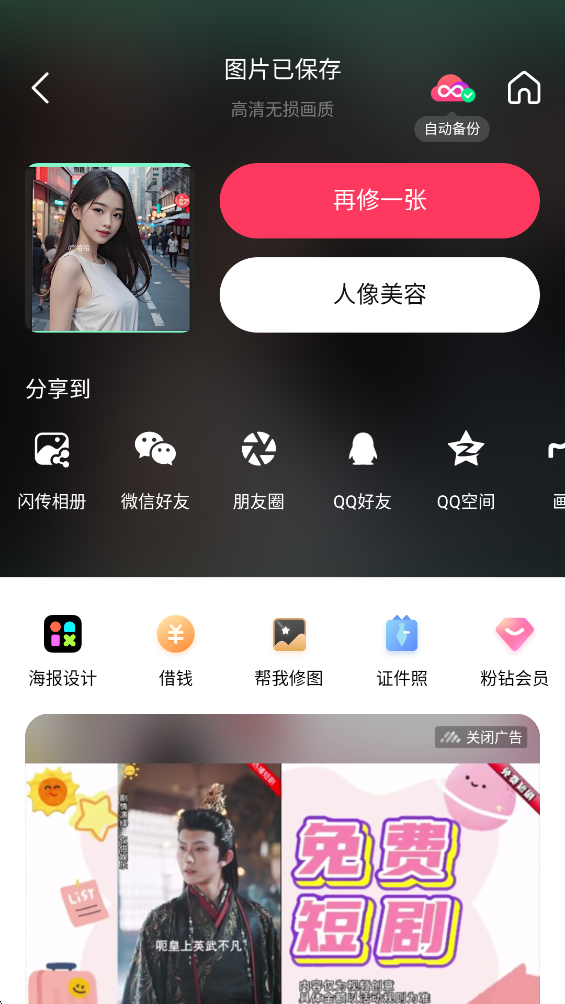
10、最后点击页面右上角的保存按钮。
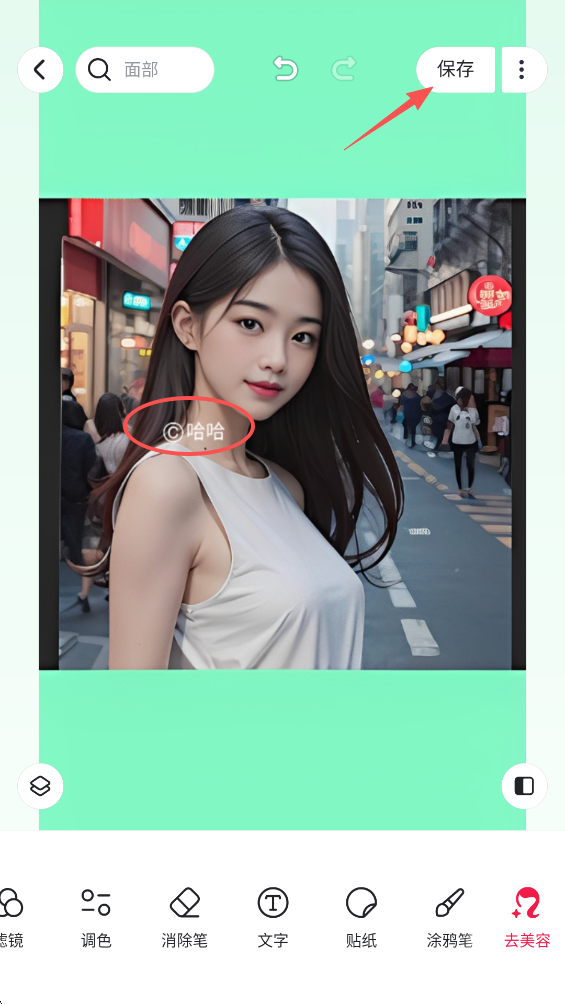
11、到这里,图片的LOGO水印就添加完成了。
相关下载
攻略推荐
超自然行动组精绝古城小抄使用指南 极限地图宝箱路线详解
2026-07-03
异环九百九十九夜纽扣商店有时间限制吗
2026-08-18
逆战未来塔防科技树加点攻略 主辅最优天赋加点路线
2026-07-03
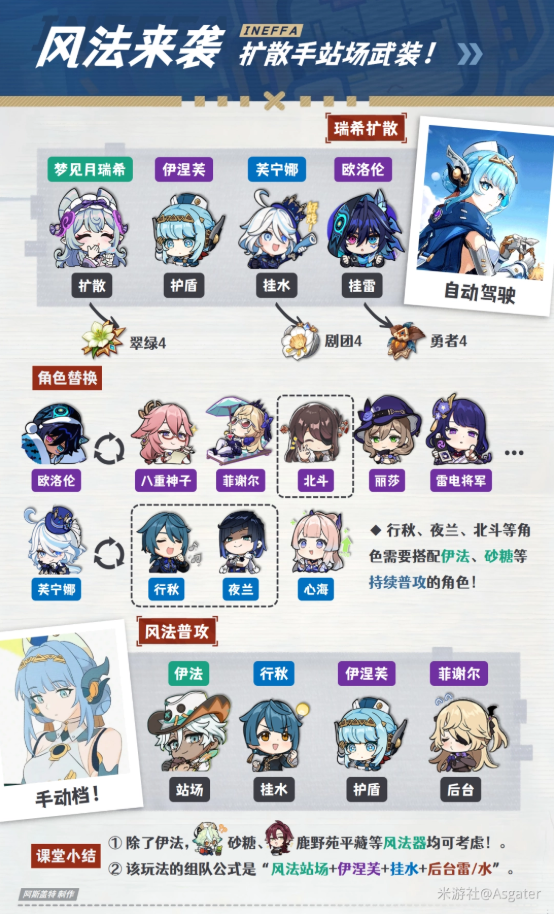
原神伊涅芙配队阵容搭配攻略
2026-08-18

卡厄思梦境大龟裂高分攻略 崩溃流配队玩法技巧
2026-07-03

原神伊涅芙圣遗物主堆什么属性 需要堆双爆吗
2026-08-18
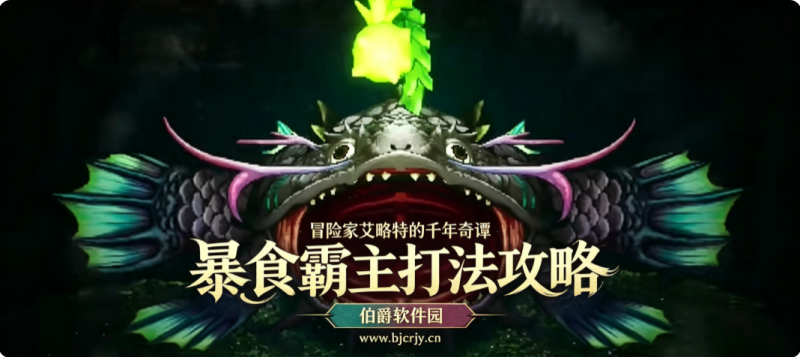
冒险家艾略特暴食霸主打法攻略 千年奇谭技能拆解无伤打法
2026-07-03

原神伊涅芙武器推荐 伊涅芙平民四星武器排行
2026-08-18

鸣潮矩阵重组第一关通关攻略 联动解谜城市之光怎么过
2026-07-03
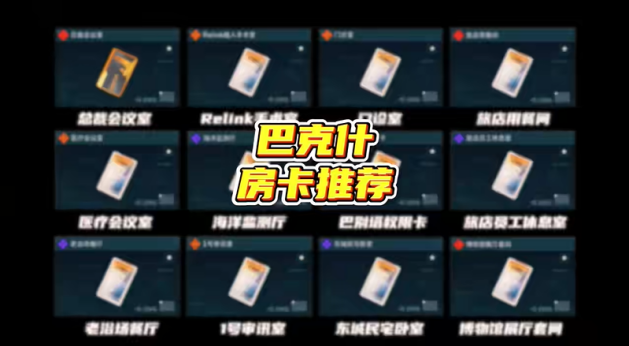
三角洲行动巴克什房卡推荐
2026-08-18
热门游戏榜

生存战争2.4中文版
休闲益智 | 2026-09-23
立即查看
鬼魂多人联机版
解谜闯关 | 2026-09-30
立即查看
云原神国际服
角色扮演 | 2026-09-27
立即查看
GoreBox16.0最新版本
射击游戏 | 2026-09-28
立即查看
超级兔子人双人手机版
休闲益智 | 2026-09-21
立即查看
王者荣耀云游戏
角色扮演 | 2026-09-27
立即查看
模拟山羊高级版
模拟经营 | 2026-09-27
立即查看
DNF手游韩服
角色扮演 | 2026-09-30
立即查看
沙威玛传奇
模拟经营 | 2026-09-27
立即查看
太空杀官服
解谜闯关 | 2026-09-24
立即查看