文章来源:伯爵软件园 作者:bjgl 发布时间:2026-10-09 09:03:13
平时做图片处理、换照片背景、制作头像海报,最常用到的就是抠图功能。比起复杂专业的修图软件,光影魔术手的抠图真的特别适合普通人用,操作简单还不用学复杂技巧。它自带智能抠图功能,不管是抠人像还是小物件,都能精准分离主体,就连发丝细节也能处理得很自然。日常改证件照底色或拼接图片素材,靠它都能轻松搞定,完全不用求人。下面小编就为大家献上光影魔术手抠图教程,帮小伙伴们轻松搞定各种图片的抠图需求~
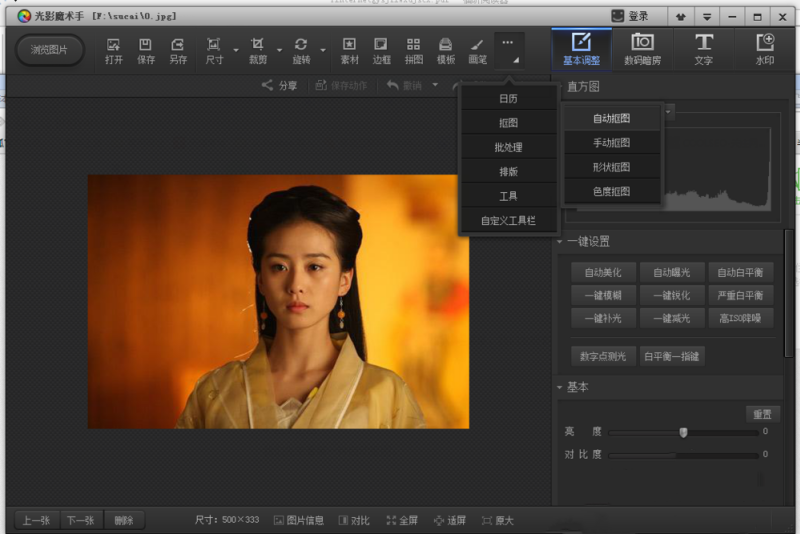
1、打开光影魔术手软件,导入需要处理的图片。
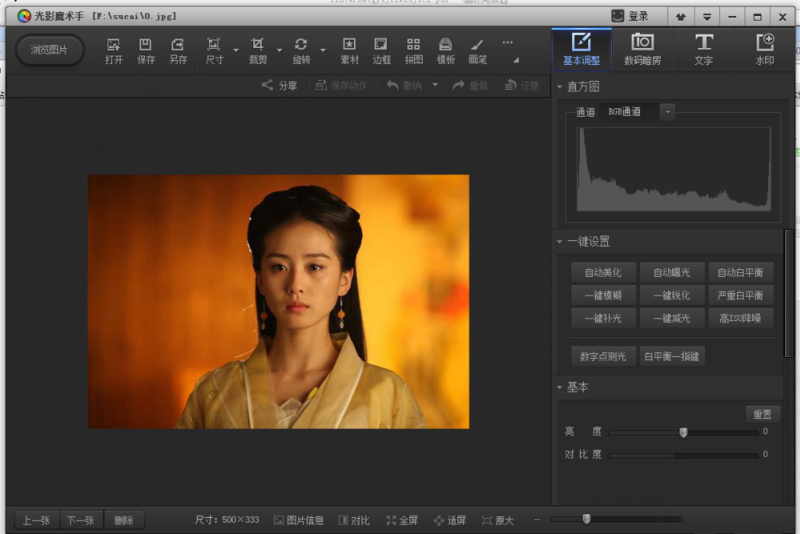
2、点开工具栏里带小三角的抠图选项,里面一共提供四种抠图方式,分别是自动抠图、手动抠图、形状抠图和色度抠图,先来了
解自动抠图这个功能。
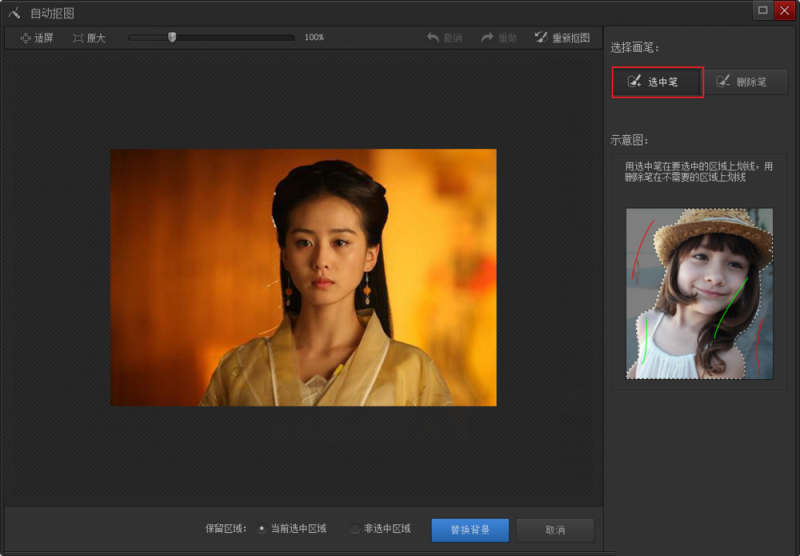
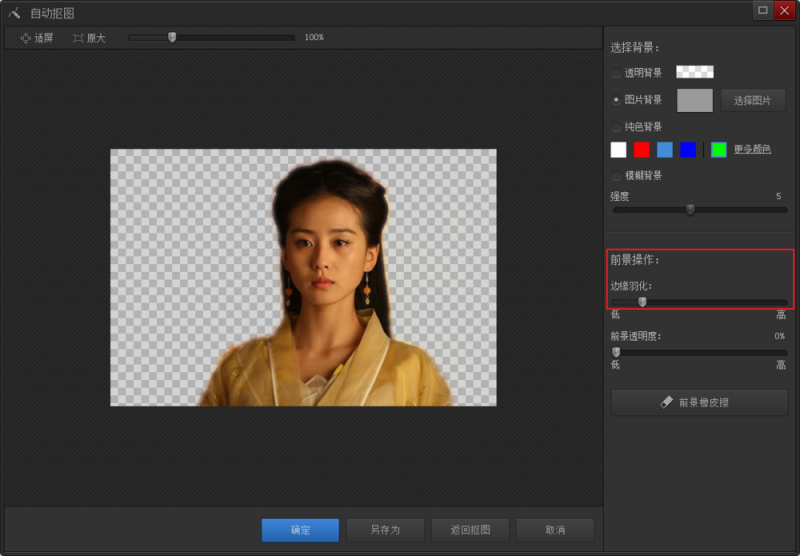
3、选择自动抠图,会弹出对应的操作窗口。这个功能靠画笔完成抠选,效果有点像 PS 的自动套索工具,软件自带两种画笔,选中
笔用来标记想要保留的画面区域,删除笔则用来标记不需要的背景部分。
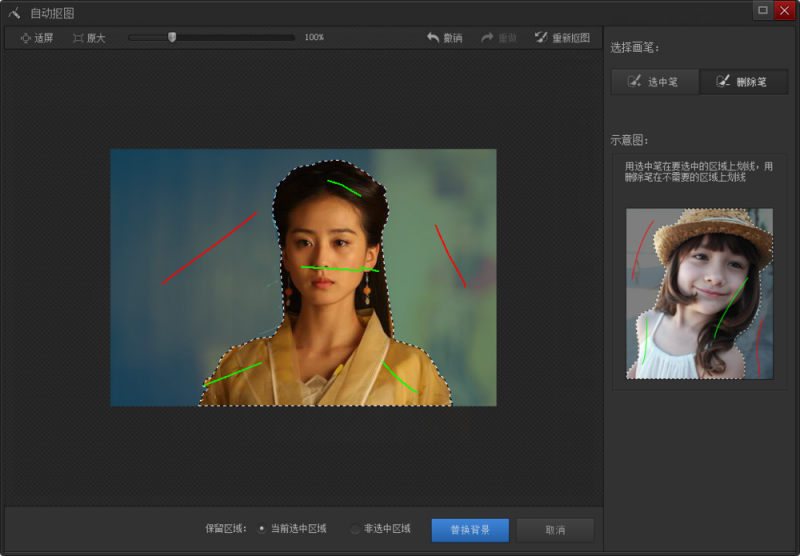
4、拿人像图片举个例子,使用选中笔在人物区域简单画上几笔,颜色相近的主体区域都可以涂到,再切换删除笔在背景位置画
线,软件就会自动识别,划分出主体和背景。
5、完成选区之后点击替换背景,人像就成功抠出来了。
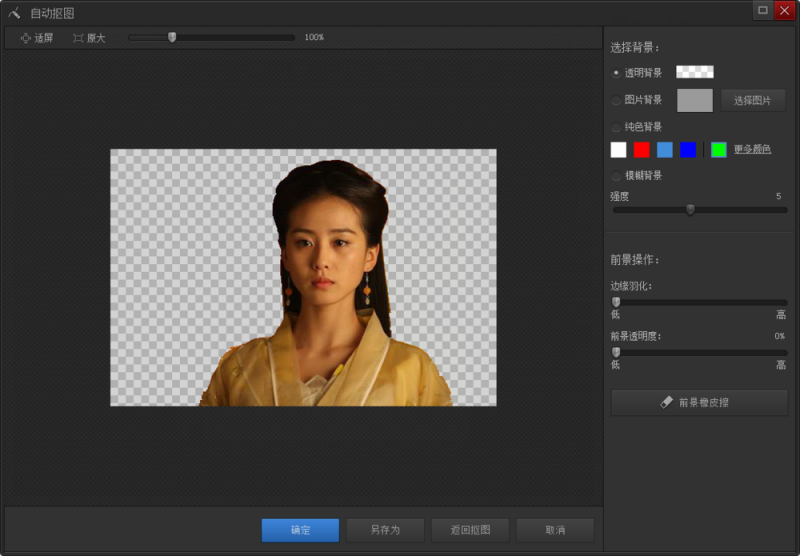
6、除此之外还能调整背景相关设置,默认是透明背景,也可以换成图片背景或者纯色背景,同时还能修改前景、背景的羽化程度
以及透明度参数。
相关下载
攻略推荐
超自然行动组精绝古城小抄使用指南 极限地图宝箱路线详解
2026-07-03
异环九百九十九夜纽扣商店有时间限制吗
2026-08-18
逆战未来塔防科技树加点攻略 主辅最优天赋加点路线
2026-07-03
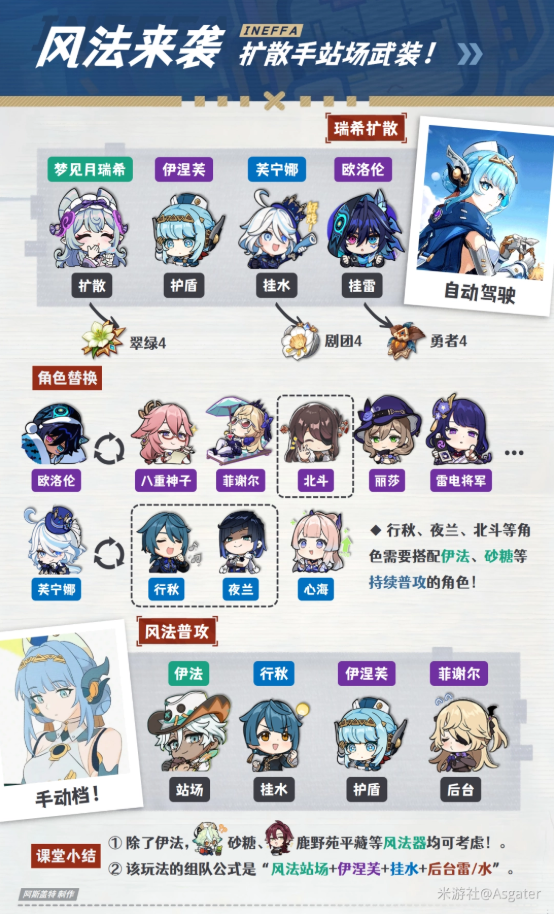
原神伊涅芙配队阵容搭配攻略
2026-08-18
卡厄思梦境大龟裂高分攻略 崩溃流配队玩法技巧
2026-07-03
原神伊涅芙圣遗物主堆什么属性 需要堆双爆吗
2026-08-18
冒险家艾略特暴食霸主打法攻略 千年奇谭技能拆解无伤打法
2026-07-03

原神伊涅芙武器推荐 伊涅芙平民四星武器排行
2026-08-18
鸣潮矩阵重组第一关通关攻略 联动解谜城市之光怎么过
2026-07-03
三角洲行动巴克什房卡推荐
2026-08-18
热门游戏榜

生存战争2.4中文版
休闲益智 | 2026-10-03
立即查看
鬼魂多人联机版
解谜闯关 | 2026-10-04
立即查看
云原神国际服
角色扮演 | 2026-10-05
立即查看
GoreBox16.0最新版本
射击游戏 | 2026-10-06
立即查看
超级兔子人双人手机版
休闲益智 | 2026-10-04
立即查看
王者荣耀云游戏
角色扮演 | 2026-10-02
立即查看
模拟山羊高级版
模拟经营 | 2026-10-02
立即查看
DNF手游韩服
角色扮演 | 2026-10-04
立即查看
沙威玛传奇
模拟经营 | 2026-10-02
立即查看
太空杀官服
解谜闯关 | 2026-10-03
立即查看