
文章来源:伯爵软件园 作者:bjgl 发布时间:2026-10-26 09:18:22
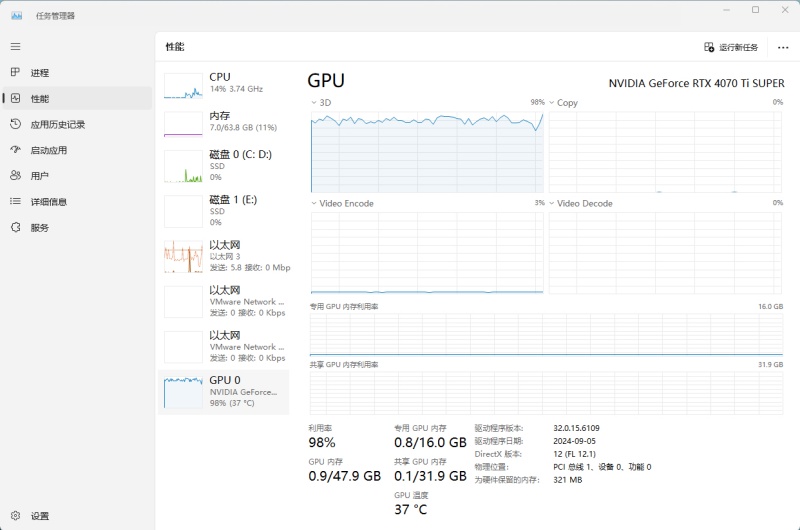
有些玩家用GameViewer远程玩游戏的时候,突然发现电脑直接变卡,打开任务管理器一看,这个程序直接跑到100%占用。这种情况挺烦的,画面卡顿、鼠标延迟,甚至风扇呼呼响,远程操作根本没法正常继续。一般不是单纯画质开太高,有可能是编码设置或者后台持续推流导致资源被吃光。小编今儿就为大家提供Gameviewer占用100%的解决方法,帮小伙伴们稳住远程的流畅度~
做最简单的应急处理,按下 Ctrl+Shift+Esc 调出任务管理器,找到 GameViewer 进程右键结束任务,之后重新打开软件。很多时候
只是程序长时间串流出现异常卡死,重启之后占用会直接回落。重启前记得先保存游戏进度,避免操作丢失。
优先调整软件内部串流参数,这是最管用的办法。打开 GameViewer 的设置页面,编码格式改成 H.265,H.264 编码对 CPU 压力
会大很多。接着降低串流分辨率,不要盲目开 2K、4K,同时把帧率限制到 60 帧以内,关闭无损画质选项。如果设备支持硬件编
码,一定要打开硬件加速,让显卡分担编码工作,减少 CPU 负担。
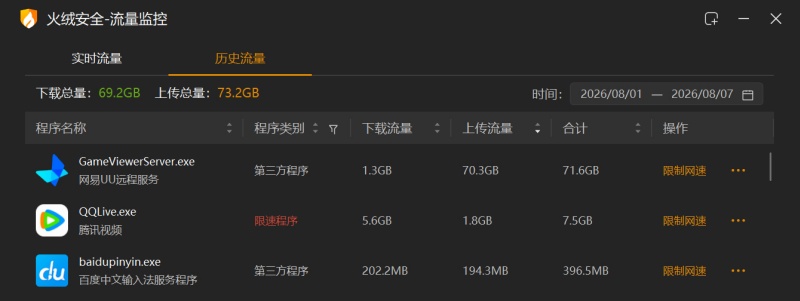
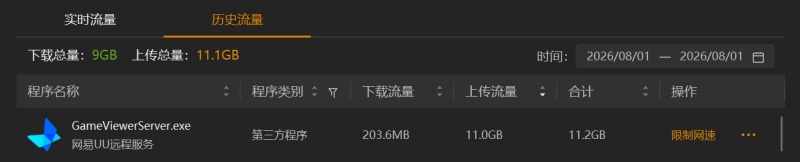
清理电脑后台多余程序,串流的时候浏览器、网盘、直播软件、录屏工具都尽量关掉,这类软件会和 GameViewer 争抢 CPU 资
源。网络方面尽量用有线网络或者 5G 频段 WiFi,网络波动会让软件反复重传画面,间接拉高占用。
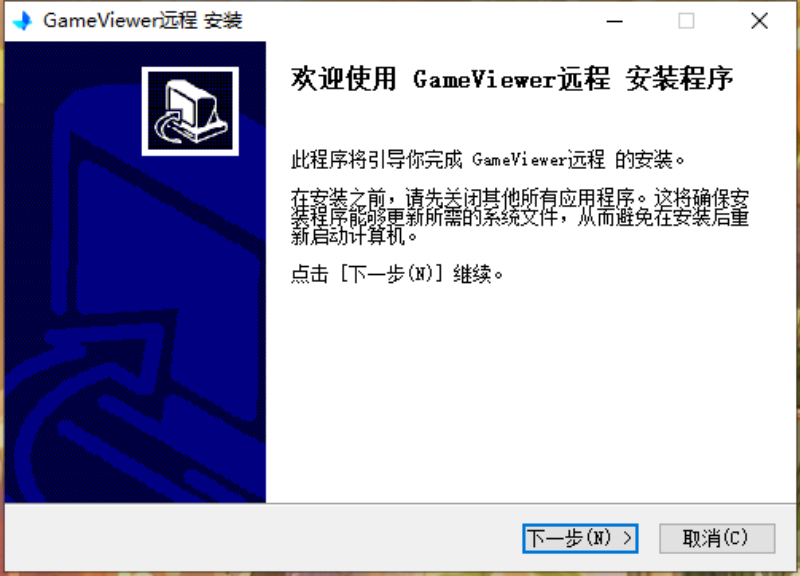
检查软件版本,旧版本经常存在资源泄漏的问题,去官网下载最新版重装。重装的时候可以顺便把虚拟显示适配器一并重装,驱动
异常也会引发满载。
最后是进阶排查,打开任务管理器详情页,右键 GameViewer,把进程优先级调低。显卡驱动也更新到稳定版,驱动兼容问题也会
造成串流时 CPU 异常跑满。
相关下载
攻略推荐

超自然行动组精绝古城小抄使用指南 极限地图宝箱路线详解
2026-07-03

异环九百九十九夜纽扣商店有时间限制吗
2026-08-18

运满满司机版怎么改车辆信息
2026-10-16

逆战未来塔防科技树加点攻略 主辅最优天赋加点路线
2026-07-03

原神伊涅芙配队阵容搭配攻略
2026-08-18

腾讯QQ安全中心账号封号情况查询
2026-10-16

卡厄思梦境大龟裂高分攻略 崩溃流配队玩法技巧
2026-07-03

原神伊涅芙圣遗物主堆什么属性 需要堆双爆吗
2026-08-18

甲壳虫adb助手是干什么的 甲壳虫使用教程
2026-10-16

冒险家艾略特暴食霸主打法攻略 千年奇谭技能拆解无伤打法
2026-07-03
热门游戏榜

生存战争2.4中文版
休闲益智 | 2026-10-24
立即查看
鬼魂多人联机版
解谜闯关 | 2026-10-25
立即查看
云原神国际服
角色扮演 | 2026-10-20
立即查看
GoreBox16.0最新版本
射击游戏 | 2026-10-20
立即查看
超级兔子人双人手机版
休闲益智 | 2026-10-25
立即查看
王者荣耀云游戏
角色扮演 | 2026-10-25
立即查看
模拟山羊高级版
模拟经营 | 2026-10-23
立即查看
DNF手游韩服
角色扮演 | 2026-10-25
立即查看
沙威玛传奇
模拟经营 | 2026-10-23
立即查看
太空杀官服
解谜闯关 | 2026-10-23
立即查看