

相机配套工具
应用介绍
camera connect安卓版是佳能相机用户必备的免费手机配套应用,通过Wi-Fi连接相机与安卓设备,只需简单几步即可将拍摄的高质量影像快速传输到手机中,省去拔插内存卡连接电脑的繁琐流程。拍完照片或短片后,无需等待,直接无线导出,在手机上就能完成编辑、分享或转发给朋友。软件还提供实时显示遥控拍摄功能,自拍或群体合影时,可以用智能手机屏幕作为取景器,调整构图后远程按下快门。camera connect安卓版针对安卓设备的开放性做了特别优化,例如支持文件直接写入外部存储卡、适配不同品牌安卓手机的USB-C接口传输。
1、相机与手机通过Wi-Fi直连,无需外部网络,无信号也能稳定传输。
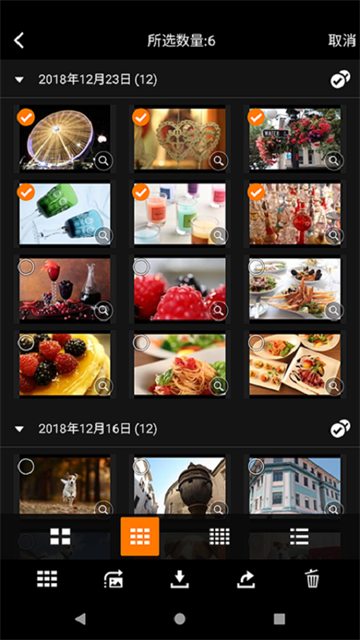
2、支持批量选择照片与短片一次性导入手机,全选或勾选随心控制。
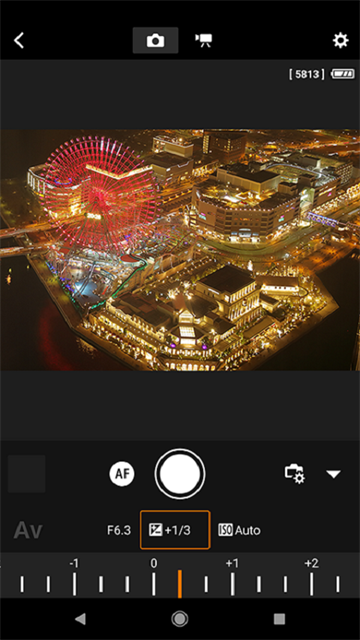
3、遥控拍摄时手机画面实时同步相机取景,对焦框可触控点选位置。
1、传输后的照片可直接调用手机相册编辑工具,裁剪调色一气呵成。
2、短片传输保留原始画质,不被压缩,上传抖音或微信保持清晰度。
3、遥控模式下可调节相机变焦与曝光补偿,参数调整不用触碰机身。
1、连接引导步骤采用动画演示,第一次使用的用户也能两分钟内完成配对。
2、已传输文件按日期自动分组,便于后期整理归档,无需手动创建文件夹。
3、支持GPS位置标记,拍摄时将手机定位写入照片,游记回忆会更加完整。
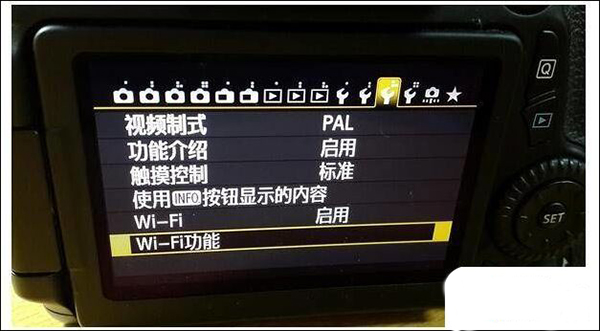
1、点击相机左上角的Menu按钮,如下图所示找出相机的WiFi功能。“Wi-Fi”一行默认状态为关闭,点击改为启用,再点击SET(OK)。这样我们就打开了相机的WiFi功能。
2、点击“Wi-Fi功能”一行。初次使用会出现下图中的“为本相机注册昵称”提示(只需设置一次,以后再使用就不需要重新设置了,设置后不满意也可以清除或修改),在此我们点击“确定”。之后会出现26键键盘,输入自己的昵称。
图中昵称设置了LUMAN,点击MENU(OK)回到如下界面,修改昵称则点击“编辑昵称”;或者也可以直接“清除Wi-Fi设置”,回到初始状态。在此我们不再修改,点击MENU返回。
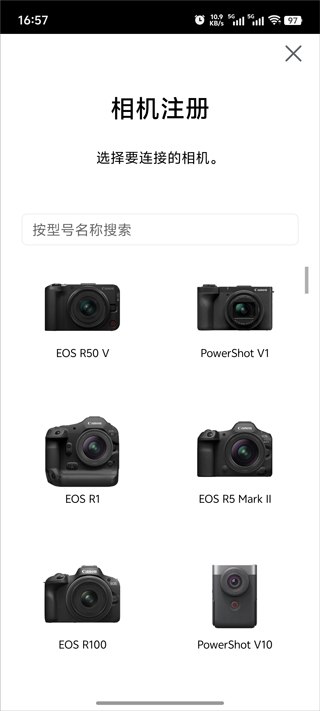
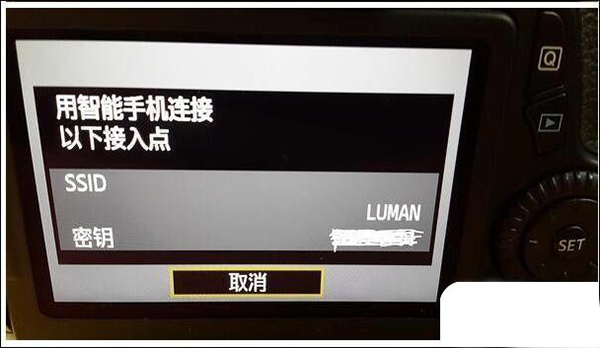
3、现在来到了如下界面,有六个图标,选择第一行第二个(手机图形那个),即连接至智能手机。“连接方法”选择“相机接入点模式”,点击确定,“网络设置”选择“轻松连接”,点击确定。这时出现了下面SSID和密钥,这就是相机发射给手机的WiFi名称和密码。当然,这个WiFi只能传照片用,无法上网。
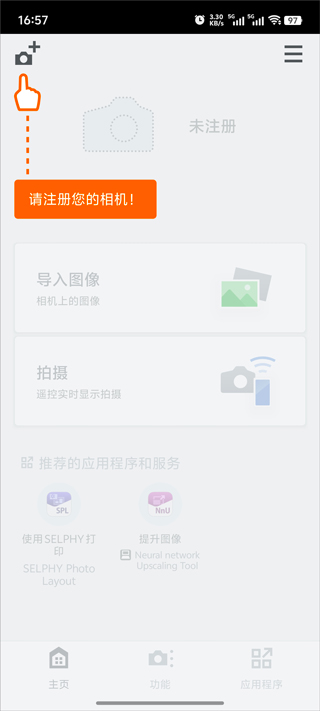
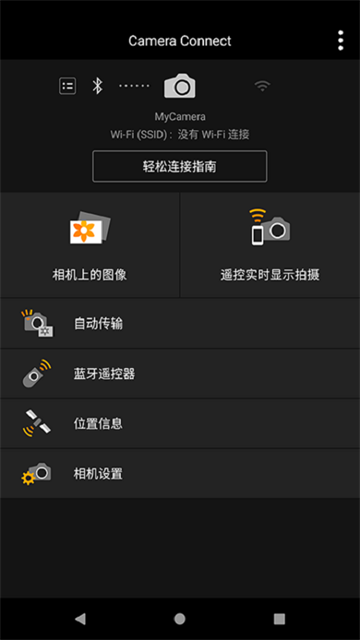
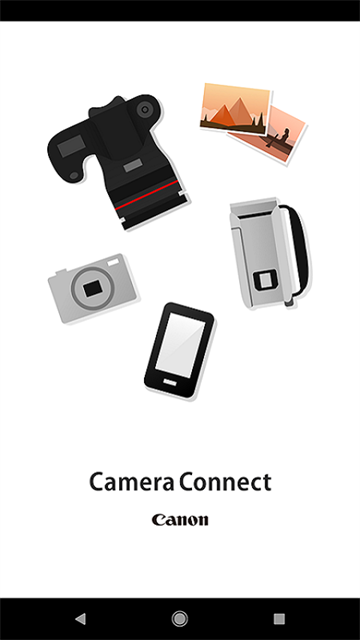
4、在手机上连接相机的WiFi。 打开手机上的CameraConnect应用。App主界面如下。Camera Connect会自动识别相机配对。相机显示屏上会跳转到确认是否连接该手机的页面,点击确定。出现下图,再点击确定即可。
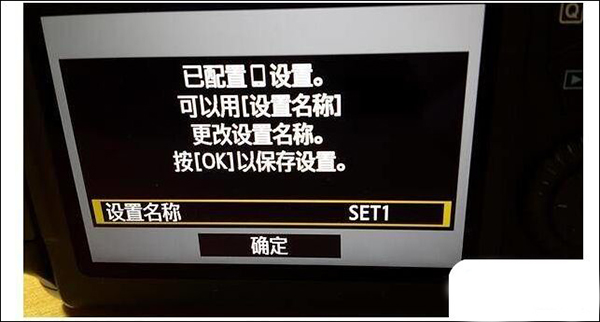
5、在Camera Connect里点击“相机上的图像”,手机会显示相机内存中所有照片的缩略图,点击自己需要保存的图片,点击右上角的“i”可以显示照片的详细信息,点击下方左边的图标会自动保存图片到手机上。这样,我们想要把相机照片无线传输到手机上的任务就完成了。
camera connect首次配对耗时约五十秒,后续连接自动识别,传输一张三十兆的RAW照片用时约六秒,批量五十张未出现中断。遥控拍摄时手机画面延迟低于零点三秒,按快门响应敏捷。变焦与曝光补偿调节顺畅,参数变更实时反映。最方便的是拍完不用拔卡,手机直接看图,废片当场重拍。这款软件把佳能相机的无线能力完全释放,适合经常拍照并习惯手机修图发朋友圈的摄影爱好者。
应用截图
应用信息
同类推荐
必装APP榜

QooApp游戏库
游戏辅助 | 22.79MB
立即查看
Magisk中文模块仓库
系统工具 | 11.17MB
立即查看
猫眼专业版
生活实用 | 41.33MB
立即查看
准星精灵助手
游戏辅助 | 5.90MB
立即查看
公考雷达
教育学习 | 166.93MB
立即查看
当贝市场TV版
系统工具 | 10.33MB
立即查看
Dazz相机
图片摄影 | 218.50MB
立即查看
OurPlay原谷歌空间
游戏辅助 | 61.32MB
立即查看
夸克浏览器
系统工具 | 111.00MB
立即查看
快对AI
教育学习 | 56.00MB
立即查看