
文件格式转换工具
应用介绍
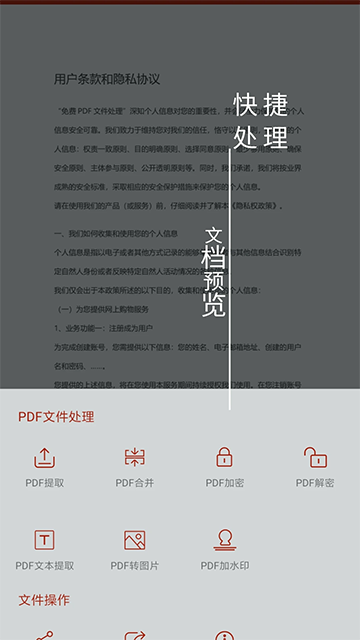
PDF处理助手无广告版它能把手机里任何格式的文件比如Word或者PPT甚至Excel表格都轻松转换成PDF格式,而且转换完成之后会自动告诉你文件保存在了哪个文件夹里面,再也不用像大海捞针一样满手机翻找了。除了转换格式,这个工具还能帮你提取PDF里的某一页,给重要文件加上密码防止别人偷看,把多个PDF合并成一个,或者移除忘记密码的文档,PDF处理助手无广告版让你可以安安静静地专心处理文档,不用等广告倒计时,也不用担心一不小心点错地方,整个使用过程干净利落省心又高效。
1、将手机中任何常见格式的文件一键转换成标准PDF文件,无论是Word文档还是PPT演示文稿都能轻松搞定。
2、PDF页面提取功能让你可以把长文档中需要的某一页单独拿出来保存,不需要为了这一页而留着整个文件。
3、给PDF文件设置打开密码和权限密码,也可以反过来移除那些你已经知道密码的加密文档,自由控制文件权限。
1、转换格式时屏幕上会自动显示转换后文件的保存路径,你就能看到文件去了哪里,彻底告别找不到文件的烦恼。
2、手动更改文件的保存位置,想存在哪个文件夹就存在哪个文件夹,这种自定义路径的设计对整理文档特别友好。
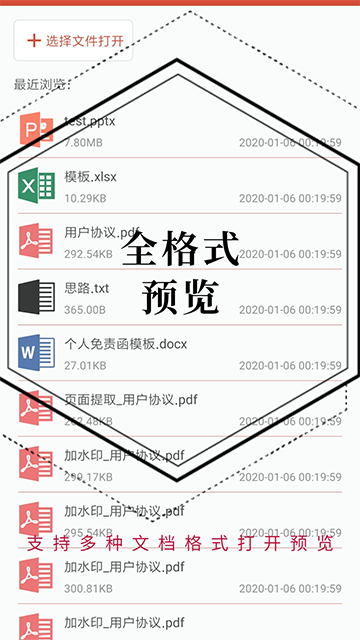
3、直接用它就能预览Word、PPT、XLSX等多种文档格式的内容,不需要额外安装其他办公软件,一个应用全部搞定。
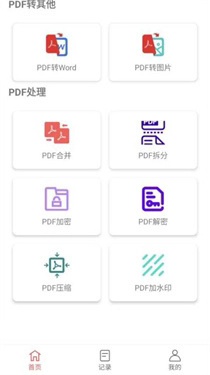
1、PDF与图片互转,既可以把PDF内容转为多张清晰的图片保存下来,也可以把相册里的图片合并成一个PDF文件。
2、给PDF文件添加文字水印或者图片水印,位置透明度和旋转角度都可以调整,保护你的原创文档不被随意盗用。
3、PDF合并与拆分两种操作,可以把多个零散的PDF文件拼成一个完整的文档,也能把一个厚文件按页码拆成几份。
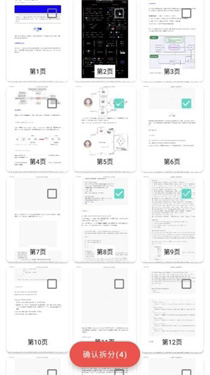
1、在本站安装点击打开进入,进入首页。
2、在里面根据需求挑选功能并点击,例如选择【PDF合并】。
3、进入文件列表,勾选之后进入编辑页面。
4、点击【合并】,得到完整的文件之后,点击保存。
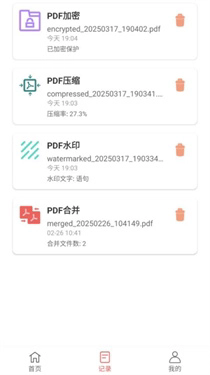
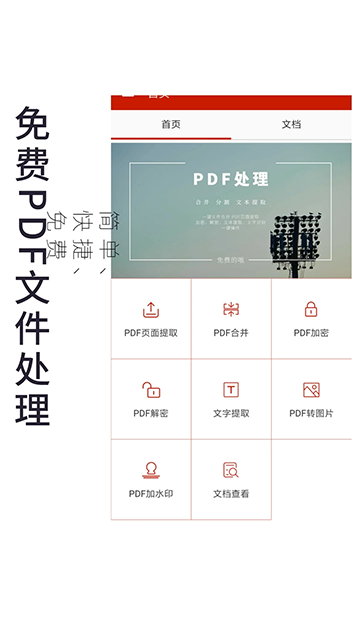
PDF处理助手所有的功能按钮都排布在底部导航栏里,点进去就能看到不需要在多层菜单里来回找。转换速度方面表现也不错,一个五六十页的普通文档从点击到生成大概只要五六秒钟,而且画质保留得很完整没有出现文字发虚或者排版错乱的情况。很多同类软件默认存到一个隐藏文件夹里每次都要自己去系统相册或者下载目录里翻找,而它转换完成后直接告诉你存到了哪里并且支持一键跳转查看文件,这一个小细节就能省下不少时间。
应用截图
应用信息
同类推荐
必装APP榜

QooApp游戏库
游戏辅助 | 22.79MB
立即查看
Magisk中文模块仓库
系统工具 | 11.17MB
立即查看
猫眼专业版
生活实用 | 41.33MB
立即查看
准星精灵助手
游戏辅助 | 5.90MB
立即查看
公考雷达
教育学习 | 166.93MB
立即查看
当贝市场TV版
系统工具 | 10.33MB
立即查看
Dazz相机
图片摄影 | 218.50MB
立即查看
OurPlay原谷歌空间
游戏辅助 | 61.32MB
立即查看
夸克浏览器
系统工具 | 111.00MB
立即查看
快对AI
教育学习 | 56.00MB
立即查看





.png)