
好用的格式转换工具
应用介绍
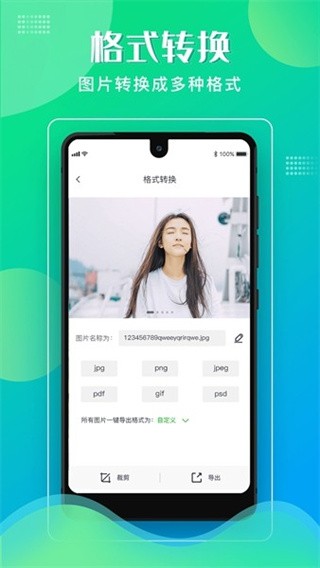
格式化工厂专注多媒体文件处理,集图片、音频、视频的格式转换与压缩优化于一身。只需选择文件,再点一下目标格式,剩下的交给软件自动完成。支持MP4、AVI、MKV、MOV等主流视频格式,以及JPG、PNG、WebP、BMP等常见图片格式,甚至包括MP3、FLAC、WAV等音频格式。格式化工厂免费版内置多种智能预设方案,图片压缩功能可在保持画质的前提下将文件体积减小70%以上。不限制转换次数,但会保留轻微水印或展示非强制广告。可以无障碍完成日常多数格式适配需求,无需订阅即可长期使用。
1、视频转GIF动图功能,可截取任意片段并调整帧率与宽度,生成表演示素材。
2、音频提取器能单独抽走视频中的声音轨道,直接转成MP3格式保存到本地。
3、批量处理模式允许同时添加多个文件,统一设定输出格式后后台排队转换。
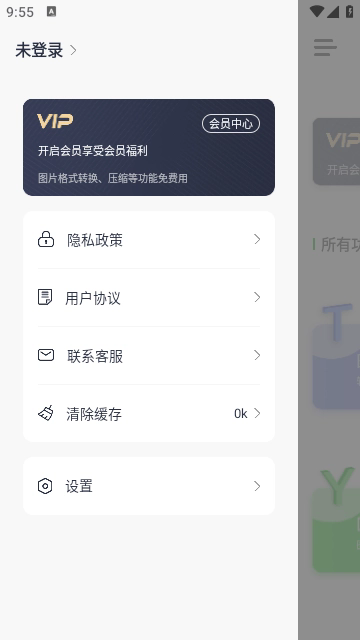
1、图片处理含尺寸裁剪、旋转校正、添加水印以及PNG透明背景保留功能。
2、视频剪辑支持简单切割,可去掉片尾或合并两段视频,无需额外剪辑软件。
3、内置文件管理模块,转换后的媒体自动分类存放,支持一键分享到社交App。
1、压缩预览功能让你在保存前对比原图与压缩图的画质,自由调整压缩的比例。
2、转换过程中不上传文件,全部在手机本地完成,保护隐私的同时也能离线使用。
3、预设方案覆盖主流场景,如上传抖音、发送邮件、刻录光盘,参数无需手动调。
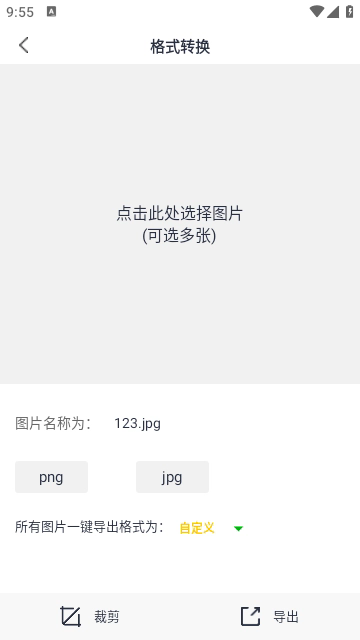
1、下载并安装好软件后,打开软件,在视频处理页面点击【压缩视频】。
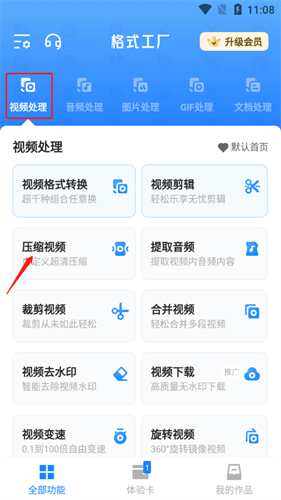
2、选择文件夹,然后选中要压缩的视频。点击【下一步】。
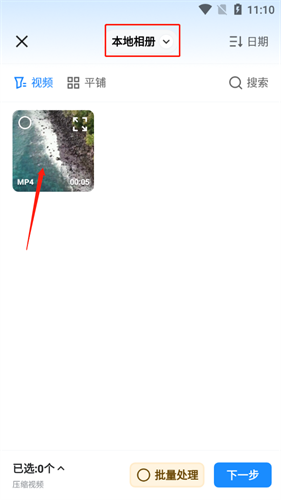
3、可以对这些功能进行修改。
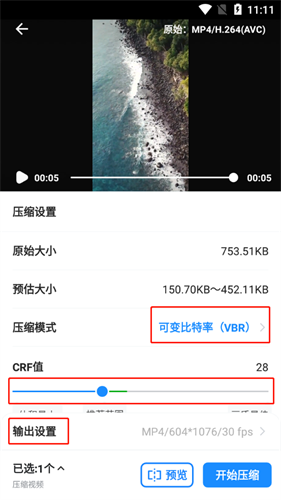
4、修改好之后,可对视频进行预览。
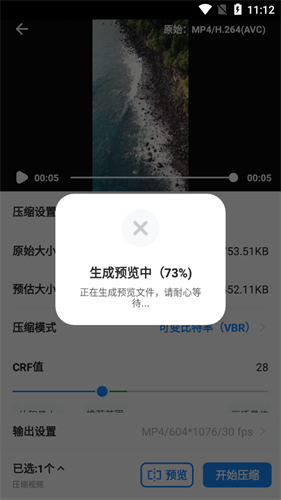
5、如果满意的话,点击右下角的【开始压缩】即可。压缩的视频就会出现在这里。
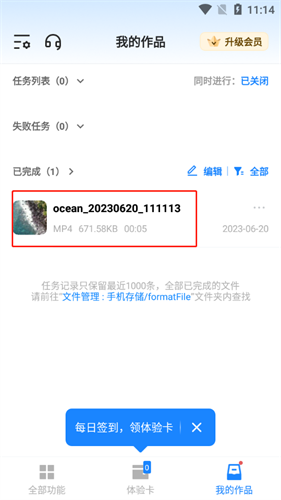
6、点击旁边的三个点,可对视频进行更多的操作。
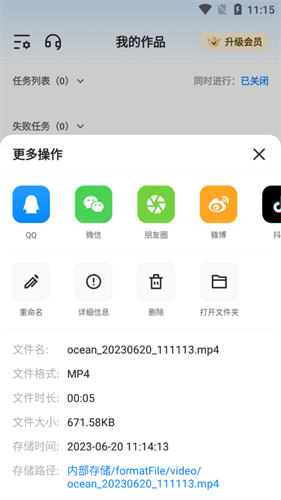
格式化工厂在移动端做到够用且简单,没有堆砌专业参数,而是用场景预设替代手动设置码率、帧率等复杂操作。实测转换一段视频到微信预设模式,输出文件缩小,画质在手机上看差别不大。批量处理功能省时明显,压缩图片的速度也很快。适合不想学复杂软件、只想快速把文件转成合适格式的普通用户。
应用截图



应用信息
同类推荐
必装APP榜

QooApp游戏库
游戏辅助 | 22.79MB
立即查看
Magisk中文模块仓库
系统工具 | 11.17MB
立即查看
猫眼专业版
生活实用 | 41.33MB
立即查看
准星精灵助手
游戏辅助 | 5.90MB
立即查看
公考雷达
教育学习 | 166.93MB
立即查看
当贝市场TV版
系统工具 | 10.33MB
立即查看
Dazz相机
图片摄影 | 218.50MB
立即查看
OurPlay原谷歌空间
游戏辅助 | 61.32MB
立即查看
夸克浏览器
系统工具 | 111.00MB
立即查看
快对AI
教育学习 | 56.00MB
立即查看