文章来源:伯爵软件园 作者:bjgl 发布时间:2026-06-24 16:10:37
在使用悦动浏览器的时候,关闭无痕浏览模式,就能恢复浏览器的上网记录和网页缓存等基础功能,很多人长期开启无痕后会发现无法回看之前浏览过的页面,每次重新打开网站都要重复输入账号密码,浏览效率会大幅降低。取消无痕状态后,浏览器能够自动留存搜索历史和站点缓存,下次访问常用网页可以快速加载,还能随时翻看过往浏览内容,方便查找之前看到的资料和文章页面。如果有日常长期上网或需要留存浏览痕迹的使用需求,那么小编接下来为大家分享的悦动浏览器取消无痕浏览设置教程一定要学会,这样就不用每次打开网页都重新搜索内容啦~
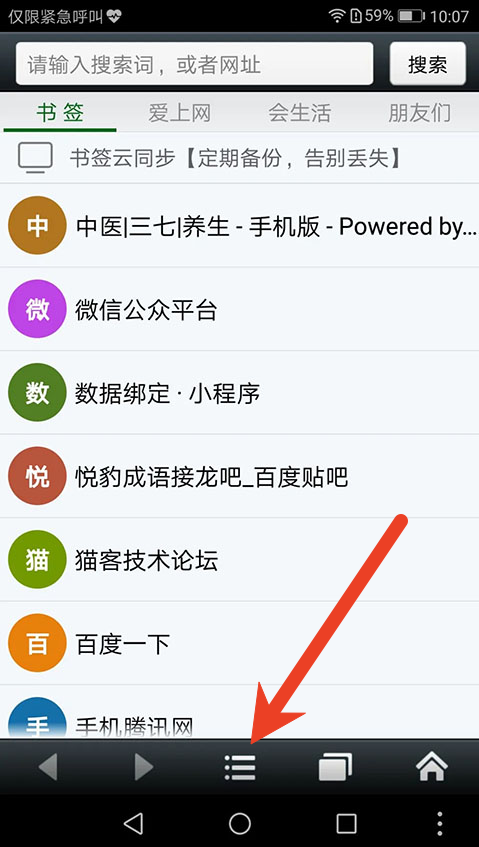
1、打开悦动浏览器,在主页面点击底部的三道杠按钮。
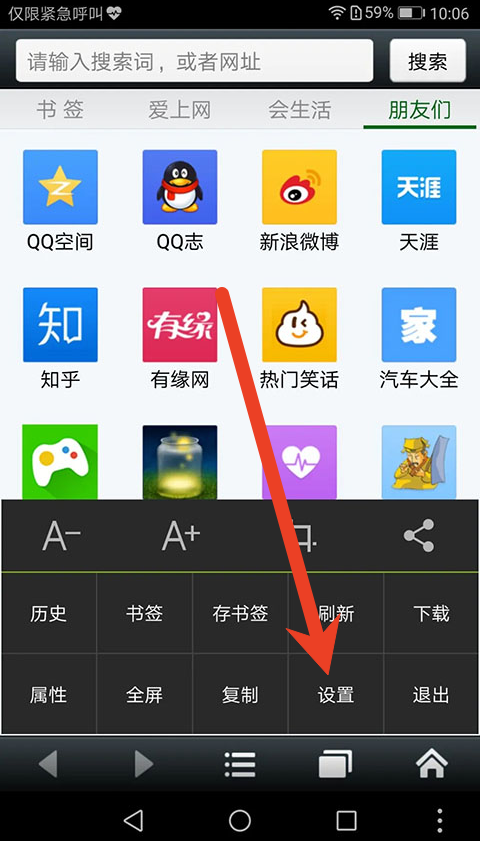
2、接着在弹框里点击设置按钮。
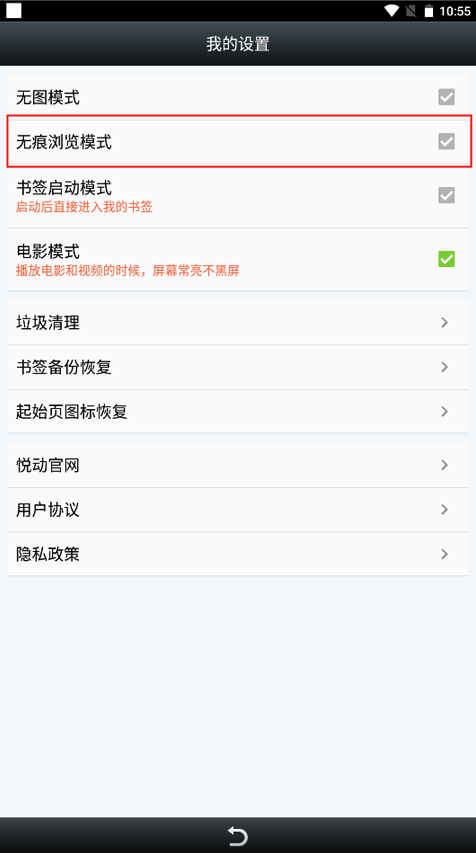
3、在设置页面中,我们就能看到无痕模式的选项了,
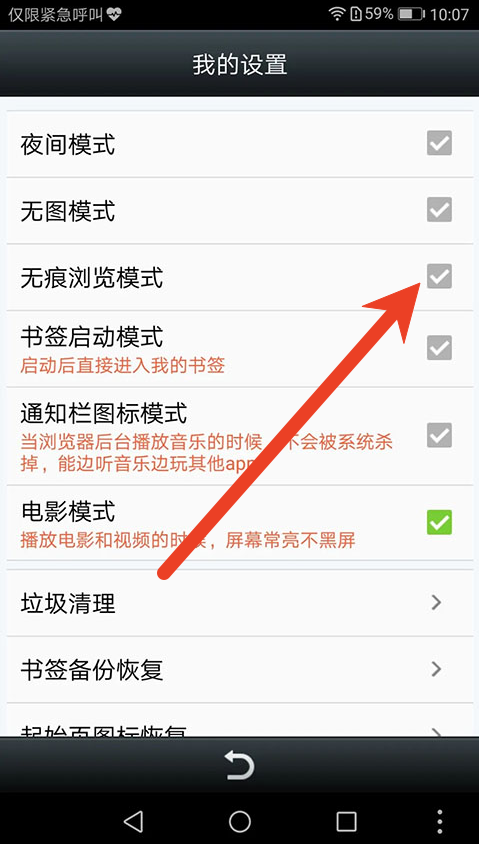
4、关闭无痕浏览模式,返回页面就可以开始正常上网了。
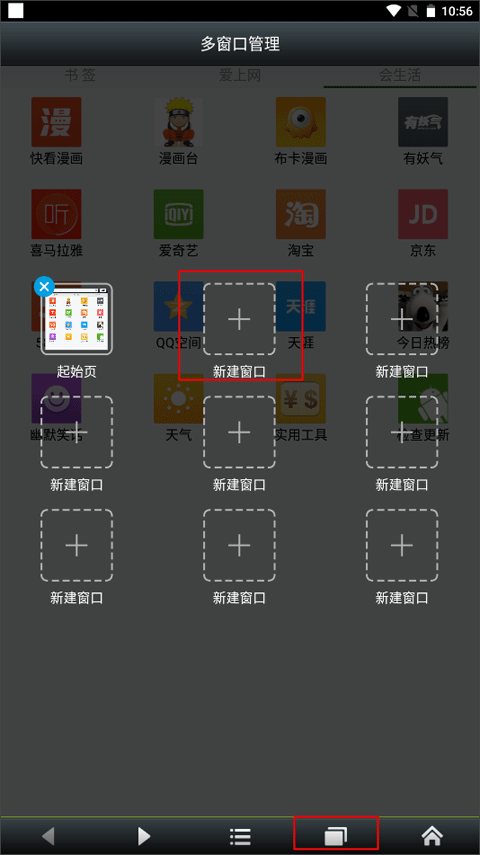
1、点击页面底部的窗口按钮,按需挑选新建窗口的对应位置并确认点击。
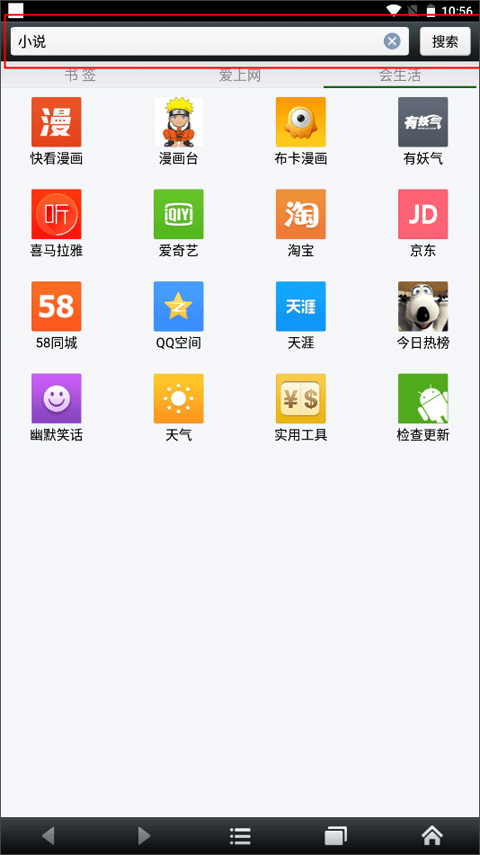
2、完成新窗口创建后,在页面搜索栏输入想要查找的关键词开展搜索。
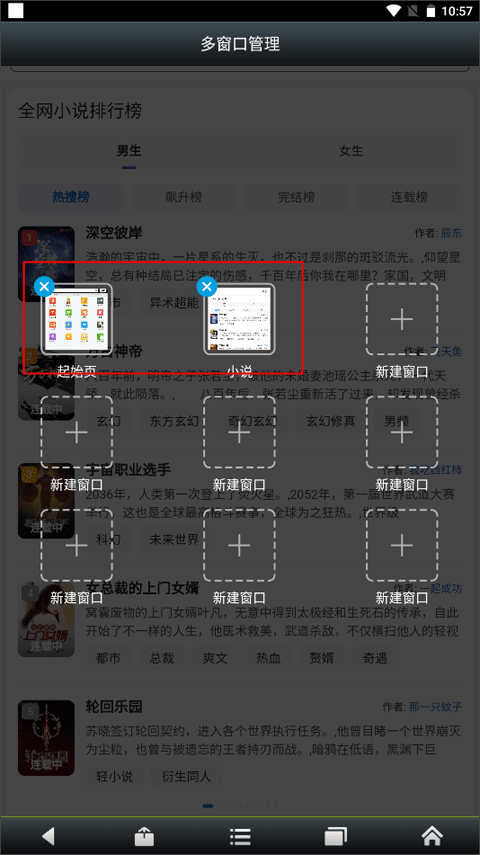
3、搜索完毕就能查看当前新窗口内容,点击窗口左上角蓝色叉号可直接关闭该窗口,点击对应窗口即可完成界面切换。
以上便是小编为大家带来的悦动浏览器取消无痕浏览设置教程及多窗口操作方法,希望能够帮助到大家~
相关下载
相关攻略
谷歌浏览器手机版怎么改成中文 界面语言切换方法
06-24
B站直播如何关闭礼物特效 礼物特效关闭设置步骤
06-24
墨记日记怎么关闭日记公开 禁止日记被别人查看教程
06-24
叫叫app如何绑定亲情号 亲情号绑定详细教程
06-24
知音漫客app漫画书签添加与管理步骤
06-23
知音漫客app已缓存漫画在哪查看 缓存目录查找方法
06-23
知音漫客弹幕怎么发送 弹幕发布教程
06-23
班级宠物园app新增班级学生宠物操作指南
06-23
班级宠物园app作业备忘笔记新增实操步骤
06-23
洛克王国世界小丑豆豆进化步骤 详细操作教程
06-18
洛克王国世界S2赛季任务精灵蛋怎么得 S2赛季精灵蛋如何获取
06-18
今古群侠传最新角色强度排行 T0-T3梯度角色一览
06-18
攻略推荐

三国志异闻录孙尚香培养攻略
2026-05-07
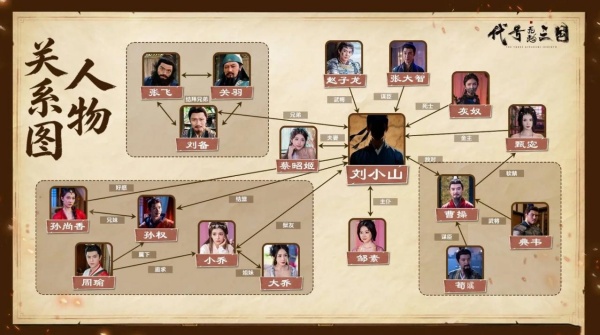
代号三国龙起都有哪些三国人物 人物关系图一览
2026-05-07
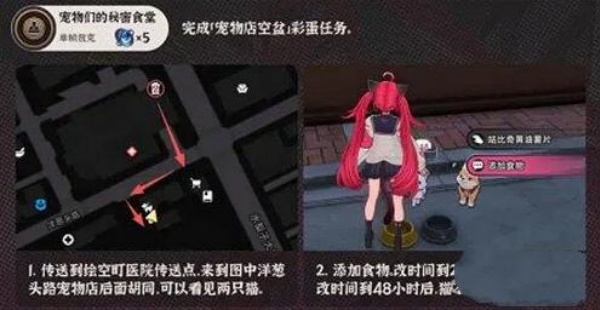
异环宠物们的秘密食堂怎么完成
2026-05-08
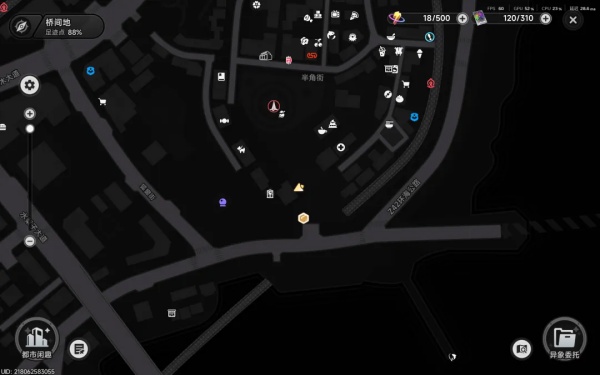
异环一包辣条的约定怎么完成
2026-05-08

异环粉爪大劫案物品全图鉴 粉爪大劫案有哪些物品
2026-05-08

异环隐藏成就口嫌体正直完成方法 口嫌体正直如何触发
2026-05-08

异环如何跑赢白杨 白杨赛车任务攻略
2026-05-08

鸣潮3.3版本声骸管理方案推荐
2026-05-08
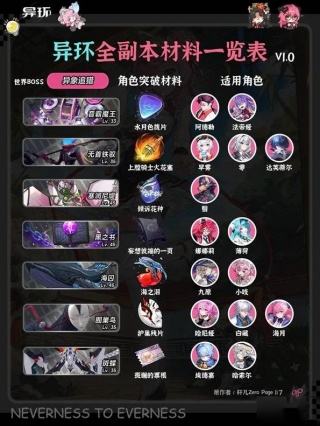
异环全角色弧盘材料副本对照表 全副本有哪些材料
2026-05-08
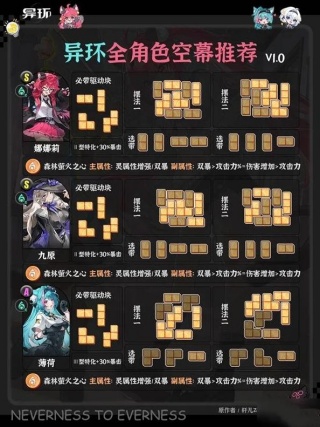
异环1.0全角色空幕推荐 1.0全角色空幕选哪个
2026-05-08
热门游戏榜

生存战争2.4中文版
休闲益智 | 2026-06-19
立即查看
鬼魂多人联机版
解谜闯关 | 2026-06-22
立即查看
云原神国际服
角色扮演 | 2026-06-16
立即查看
GoreBox16.0最新版本
射击游戏 | 2026-06-22
立即查看
超级兔子人双人手机版
休闲益智 | 2026-06-20
立即查看
王者荣耀云游戏
角色扮演 | 2026-06-22
立即查看
模拟山羊高级版
模拟经营 | 2026-06-21
立即查看
DNF手游韩服
角色扮演 | 2026-06-22
立即查看
沙威玛传奇官方正版
模拟经营 | 2026-06-18
立即查看
太空杀官服
休闲益智 | 2026-06-23
立即查看