文章来源:伯爵软件园 作者:bjgl 发布时间:2026-06-16 16:50:13
很多做口播或者知识类短视频的创作者,都有在视频作品里加入字幕的需要,度加剪辑就刚好能满足这样的需要。因为字幕能把视频里的重点台词单独凸显出来,加深观看者对于视频核心内容的记忆程度,同时也能规避人声含糊、环境杂音干扰导致听众听不清旁白的情况。不管是日常分享短片还是干货解说类作品,配上适配画面的字幕都能大幅提升视频整体观感,也能有效拉高视频完整看完的播放数据。下面小编就为大家分享度加剪辑字幕导入详细教程,看懂视频想要传递的全部内容~
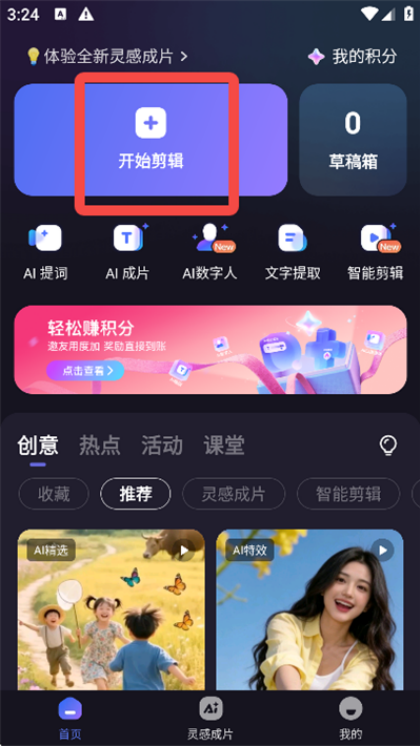
1、打开度加剪辑,点击页面里的开始创作按钮,开启剪辑流程。
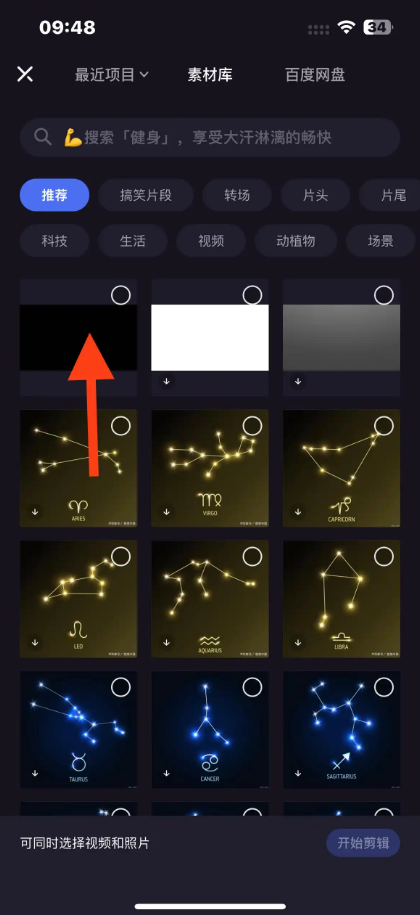
2、再点开界面上方的素材库板块,挑选纯黑色背景素材,没有现成素材的话,直接搜索黑屏关键词就能找到。
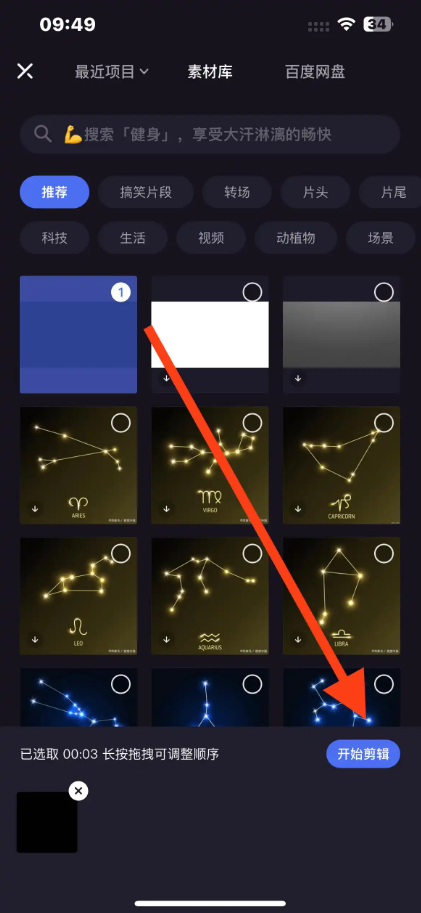
3、确定选用对应素材后,点击按钮进入剪辑编辑页面。
4、成功加载剪辑轨道之后,点击底部工具栏的包装功能,来新增文字内容。
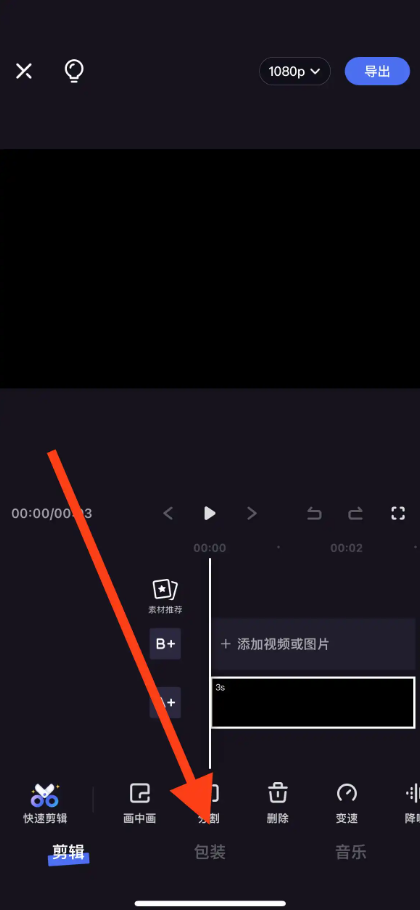
5、选中文字模板分类,软件内部提供了大量样式精美的文字模板可供挑选。
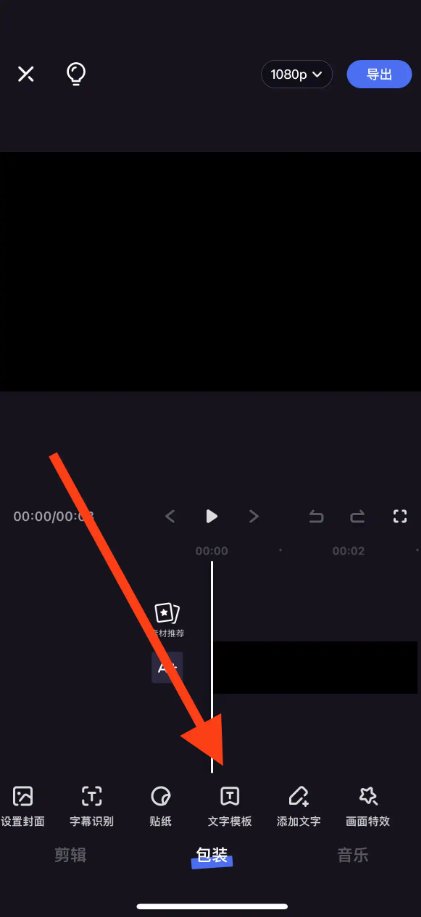
6、本次演示选用的是一款黄色调的年度最佳样式文字模板。
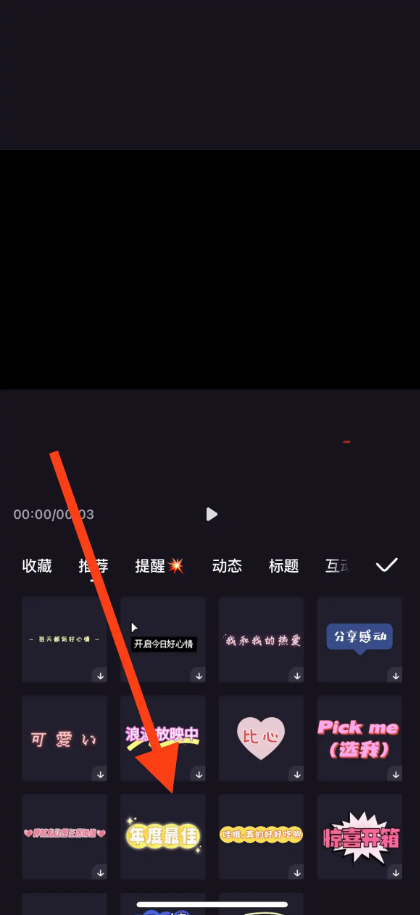
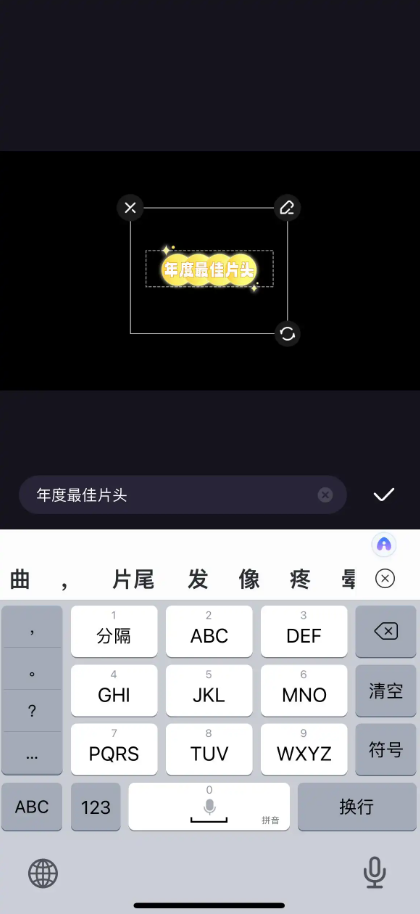
7、完成添加后,双击文字图层就能自由修改内容,我输入了片头二字,大家可按需更换其他文字。
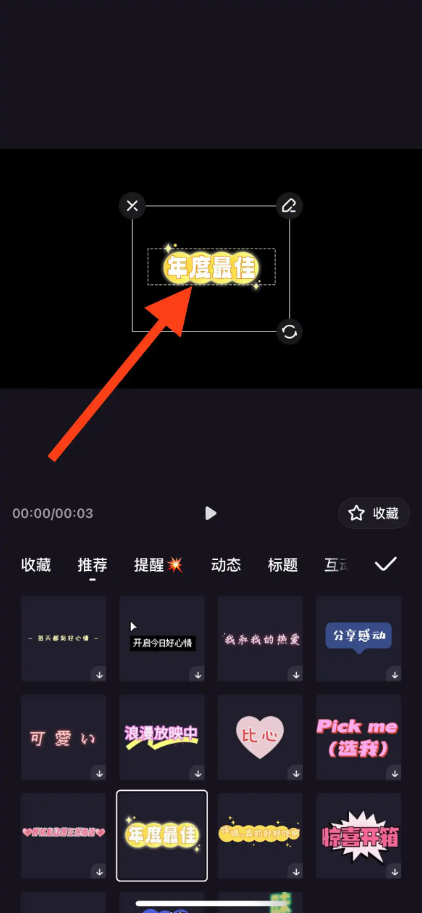
8、文字编辑完毕后,点击文字图层,拖动右下角缩放控件,调整文字尺寸与摆放位置。
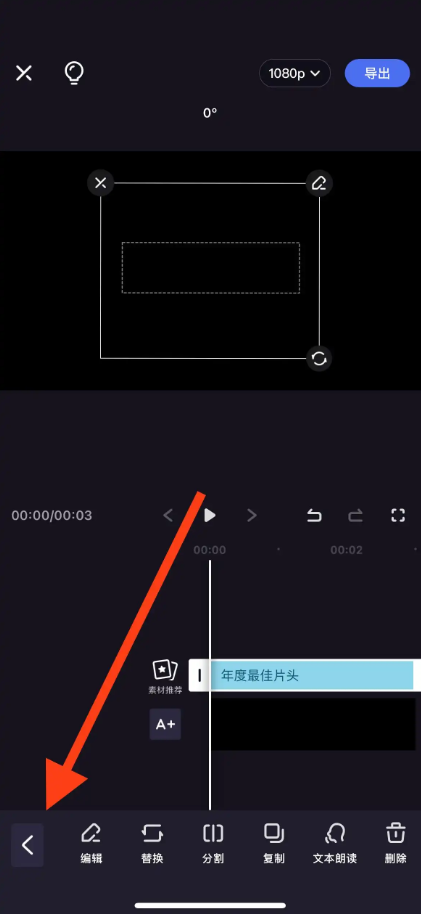
9、文字调整妥当后,点击返回按键,回到上一级操作界面。
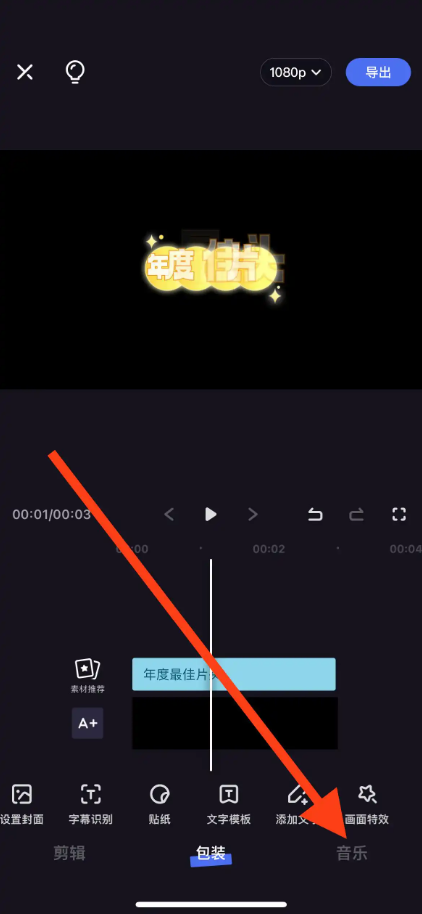
10、找到音乐音效分类入口,为刚做好的片头搭配音效,提升整体观感。
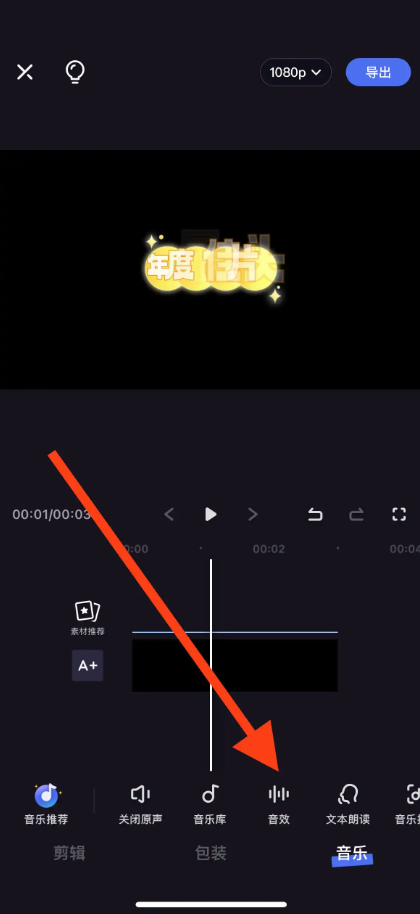
11、本次选用带有开场氛围感的出入场音效,来搭配片头画面。
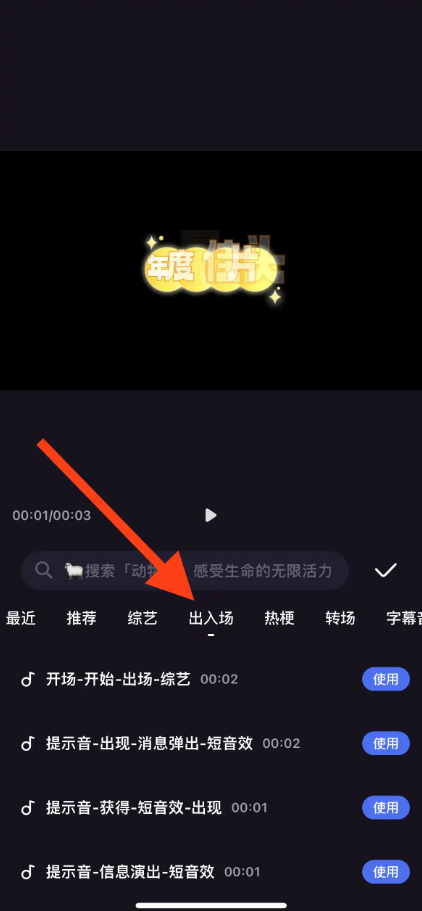
12、全部内容调整结束后,点击右上角导出按键,保存到手机相册,就算完成片头制作。
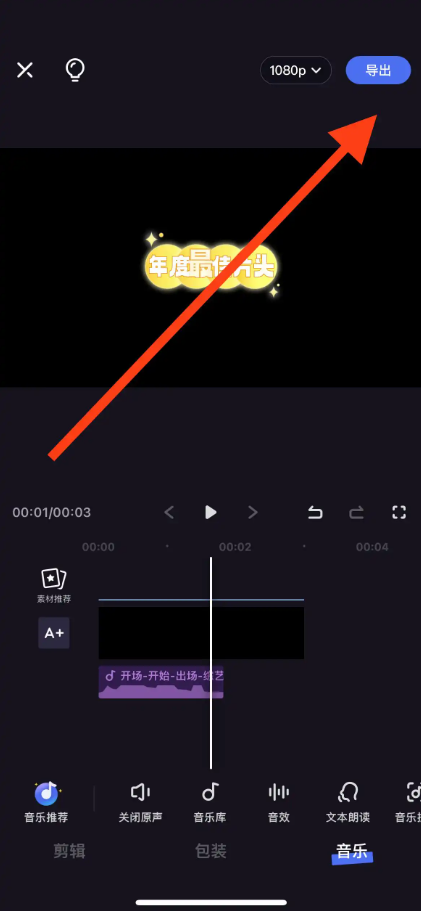
以上便是小编为大家带来了度加剪辑字幕导入详细教程,希望能够帮助到大家~
相关下载
相关攻略
红色沙漠笑面傀儡马戏团夹娃娃机怎么玩 笑面傀儡马戏团夹娃娃机位置一览
06-16
镭明闪击潮流装饰兑换卡怎么获得 潮流装饰兑换卡获取途径
06-16
今古群侠传皇宫内城最高处在哪 皇宫内城最高处位置攻略
06-16
花小猪app怎么添加途经点
06-16
小度app如何添加设备 设备添加步骤
06-16
鸣潮刻于心间任务怎么解锁 刻于心间任务攻略
06-15
燕云十六声我不做人啦成就怎么解锁 我不做人啦成就达成步骤
06-15
剑网1归来如何删除角色
06-15
农行手机银行身份证更新怎么操作
06-15
盐言故事怎么添加喜欢小说
06-15
宥马运动怎么加入课程
06-15
晶核手游能搬砖吗
06-13
攻略推荐
三国志异闻录孙尚香培养攻略
2026-05-07
代号三国龙起都有哪些三国人物 人物关系图一览
2026-05-07
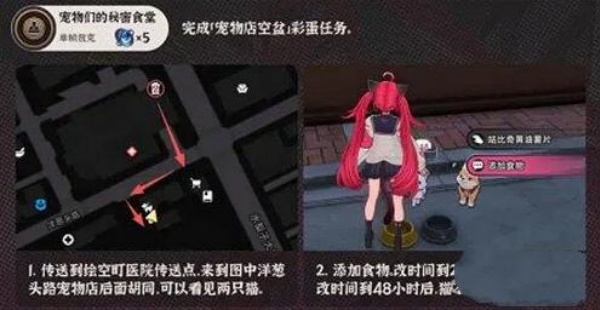
异环宠物们的秘密食堂怎么完成
2026-05-08
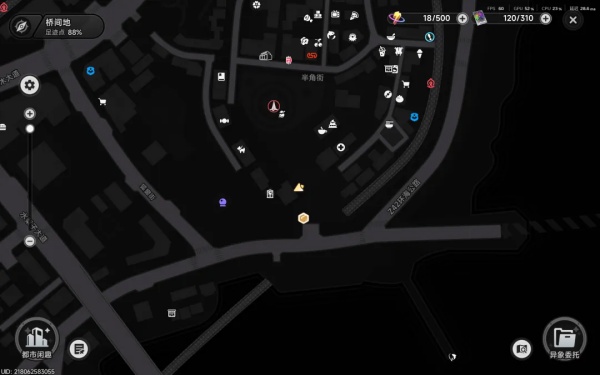
异环一包辣条的约定怎么完成
2026-05-08

异环粉爪大劫案物品全图鉴 粉爪大劫案有哪些物品
2026-05-08
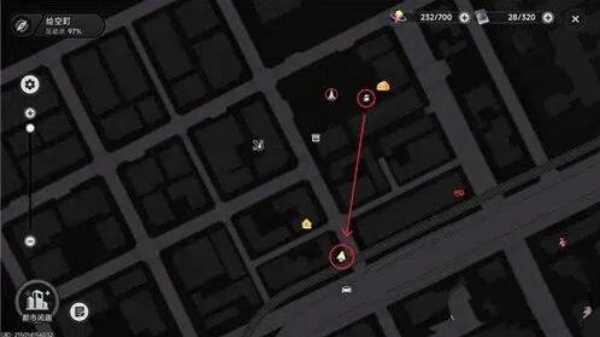
异环隐藏成就口嫌体正直完成方法 口嫌体正直如何触发
2026-05-08
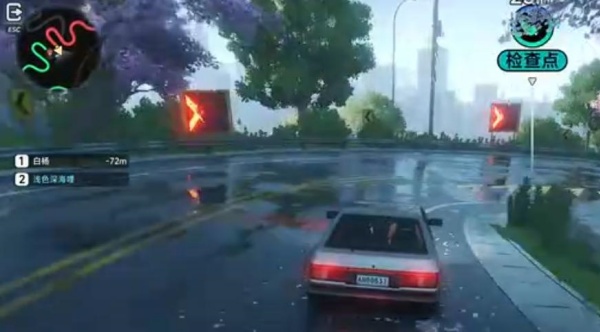
异环如何跑赢白杨 白杨赛车任务攻略
2026-05-08
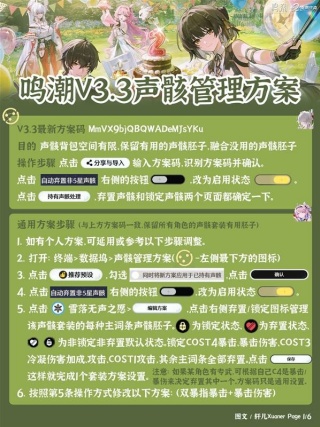
鸣潮3.3版本声骸管理方案推荐
2026-05-08
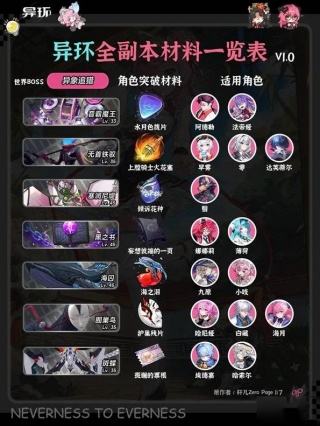
异环全角色弧盘材料副本对照表 全副本有哪些材料
2026-05-08
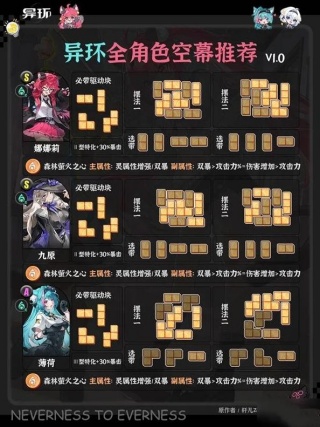
异环1.0全角色空幕推荐 1.0全角色空幕选哪个
2026-05-08
热门游戏榜

生存战争2.4中文版
休闲益智 | 2026-06-12
立即查看
鬼魂多人联机版
解谜闯关 | 2026-06-07
立即查看
云原神国际服
角色扮演 | 2026-06-16
立即查看
GoreBox16.0最新版本
射击游戏 | 2026-06-13
立即查看
超级兔子人双人手机版
休闲益智 | 2026-06-16
立即查看
王者荣耀云游戏
角色扮演 | 2026-06-07
立即查看
模拟山羊高级版
模拟经营 | 2026-06-01
立即查看
DNF手游韩服
角色扮演 | 2026-06-14
立即查看
沙威玛传奇官方正版
模拟经营 | 2026-06-08
立即查看
太空杀官服
休闲益智 | 2026-06-14
立即查看