文章来源:伯爵软件园 作者:bjgl 发布时间:2026-06-05 21:34:18
想注销蜜雪冰城App账号的朋友们看过来,可能你是因为手机里App太多想清理一下,又或者很久没用这个账号怕留着个人信息不放心。其实注销流程并不复杂,只要找到个人设置里的安全中心就能操作。不过要注意的是账号一旦注销就找不回来了,里面的优惠券和余额都会清零,所以决定前最好先确认一下钱包里还有没有值钱的东西。下面小编带来了蜜雪冰城app怎么注销的方法。
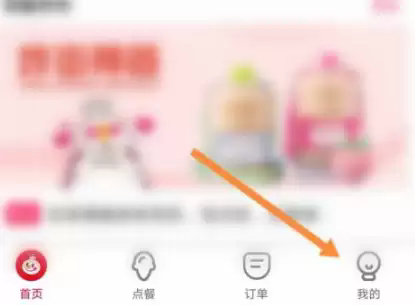
第一步:进入个人中心
首先,打开手机上的蜜雪冰城小程序。在首页底部或侧边栏,找到并点击“我的”入口,进入个人中心页面。
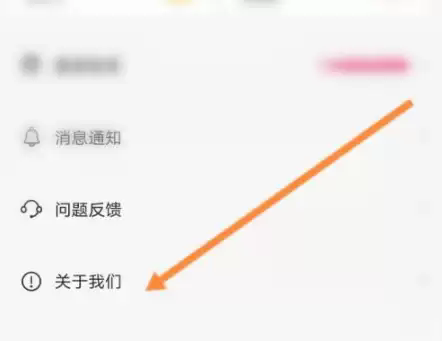
第二步:找到关于我们
进入个人中心后,浏览页面选项。请找到并点击“关于我们”,该选项将引导您进入下一层设置菜单。
第三步:进入账号管理
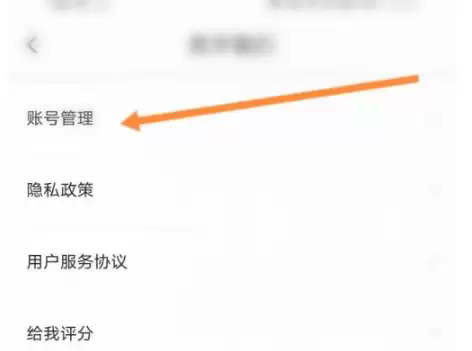
在“关于我们”页面中,您会看到一系列账户管理选项。请点击其中的“账号管理”,以便进行后续操作。
第四步:选择注销账号
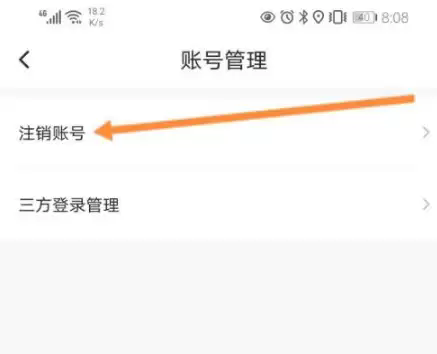
进入账号管理页面后,请注意页面上方菜单。点击位于上方的“注销账号”按钮,系统通常会在此步骤提示您确认操作或阅读相关须知。
第五步:确认注销操作
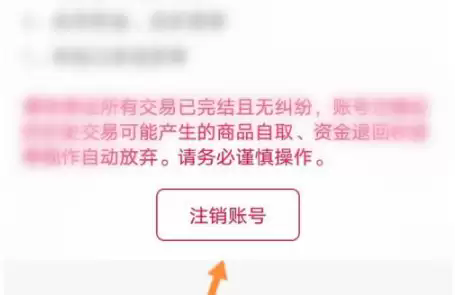
最后,页面将跳转至注销确认环节。请仔细阅读屏幕提示信息,确认无误后,点击页面下方的“注销账号”选项,即可完成整个账号注销流程。
相关攻略
瑞幸咖啡app怎么改绑定手机 瑞幸咖啡app更换手机号教程
06-05
文心一言app怎么删除对话记录 对话记录删除教程
06-05
今古群侠传孤独的小单支线怎么做 孤独的小单支线完整通关攻略
06-05
植物娘大战僵尸怎么转换存档
06-05
燕云十六声有美一人任务怎么通关 有美一人通关攻略
06-05
悦动浏览器书签启动模式开启 自定义首页设置教程
06-05
悦动浏览器电影模式开启调试 观影防熄屏设置攻略
06-05
天涯社区app怎么更换头像 头像设置教程
06-05
天涯社区app如何发布帖子 发帖实操方法
06-05
明日方舟终末地弭弗技能怎么玩 弭弗技能使用攻略
06-04
零度空间如何开启多人联机 联机详细操作教程
06-04
007初露锋芒保险箱密码大全 全谜题答案汇总
06-04
攻略推荐

三国志异闻录孙尚香培养攻略
2026-05-07
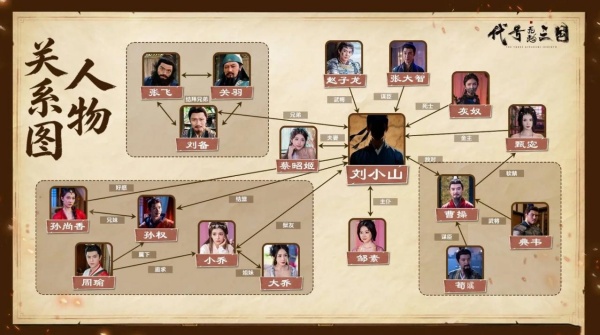
代号三国龙起都有哪些三国人物 人物关系图一览
2026-05-07
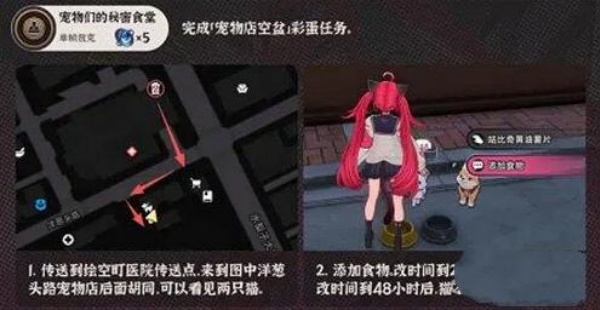
异环宠物们的秘密食堂怎么完成
2026-05-08
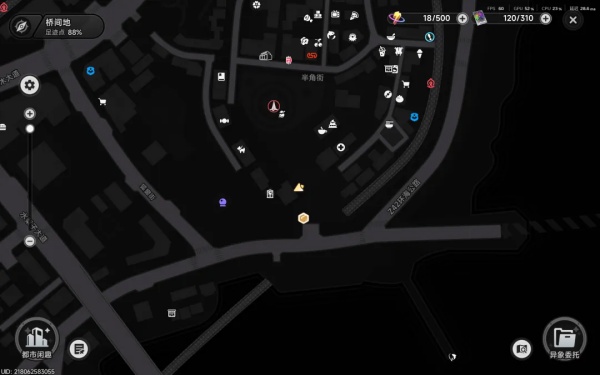
异环一包辣条的约定怎么完成
2026-05-08

异环粉爪大劫案物品全图鉴 粉爪大劫案有哪些物品
2026-05-08
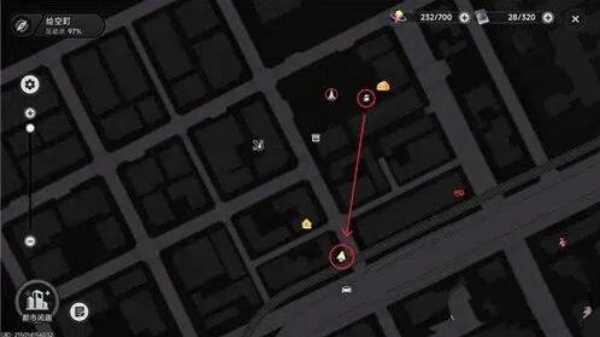
异环隐藏成就口嫌体正直完成方法 口嫌体正直如何触发
2026-05-08
异环如何跑赢白杨 白杨赛车任务攻略
2026-05-08
鸣潮3.3版本声骸管理方案推荐
2026-05-08
异环全角色弧盘材料副本对照表 全副本有哪些材料
2026-05-08
异环1.0全角色空幕推荐 1.0全角色空幕选哪个
2026-05-08
热门游戏榜

生存战争2.4中文版
休闲益智 | 2026-06-01
立即查看
鬼魂多人联机版
解谜闯关 | 2026-06-03
立即查看
云原神国际服
角色扮演 | 2026-06-02
立即查看
GoreBox16.0最新版本
射击游戏 | 2026-06-01
立即查看
超级兔子人双人手机版
休闲益智 | 2026-06-05
立即查看
王者荣耀云游戏
角色扮演 | 2026-06-03
立即查看
模拟山羊高级版
模拟经营 | 2026-06-01
立即查看
DNF手游韩服
角色扮演 | 2026-05-28
立即查看
沙威玛传奇官方正版
模拟经营 | 2026-05-31
立即查看
太空杀官服
休闲益智 | 2026-06-05
立即查看