文章来源:伯爵软件园 作者:bjgl 发布时间:2026-05-21 23:09:30
每次打开UC浏览器看到那个默认的导航页面是不是总觉得有点陌生,满屏的新闻推送和热门视频虽然热闹但跟你真正想第一时间看到的东西没啥关系,其实你完全可以把浏览器的主页换成自己最常用的那个网站,比如你天天都要刷的微博或者工作离不开的办公平台,甚至是一个你精心收藏起来的实用工具页面,这样一来每次启动UC就跟你推开家门直接走进熟悉的小院子一样自然省事,UC手机版早就把这个自定义主页的功能藏在设置菜单里面了,步骤也不复杂哪怕是平时不太折腾手机的人也能轻松搞定,下面小编整理了uc手机浏览器如何设置主页的教程。
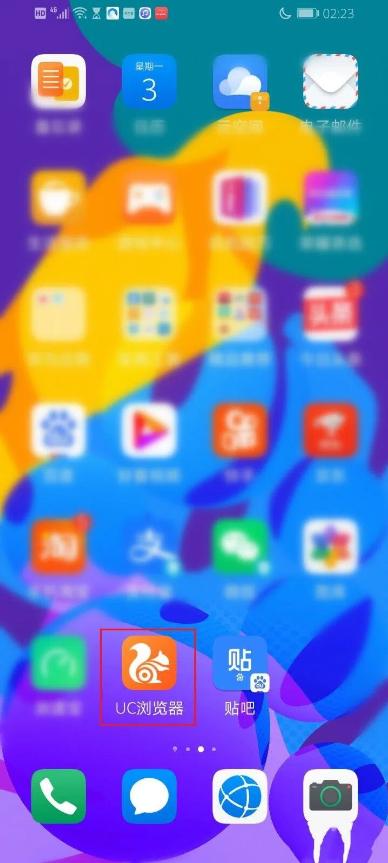
点击【UC浏览器】。
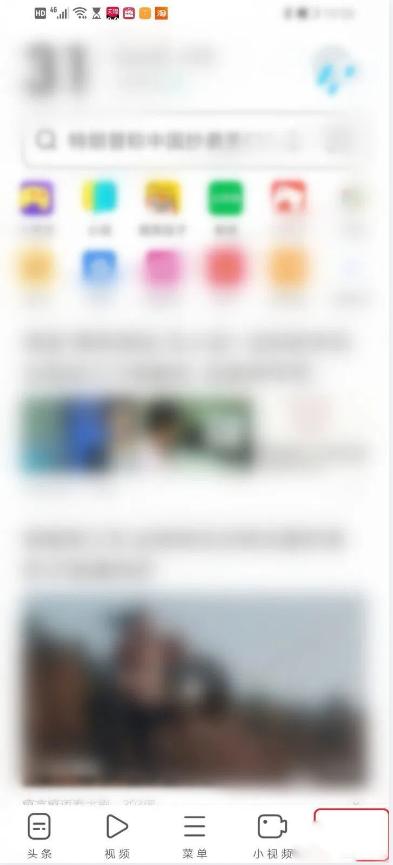
点击右下角【我的】。
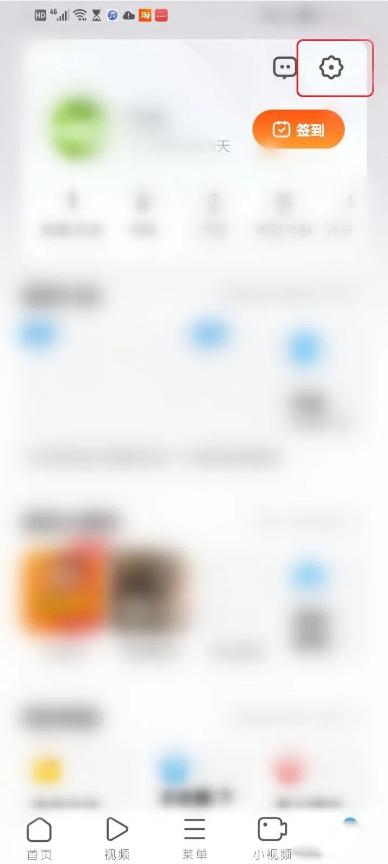
点击右上角【设置】。
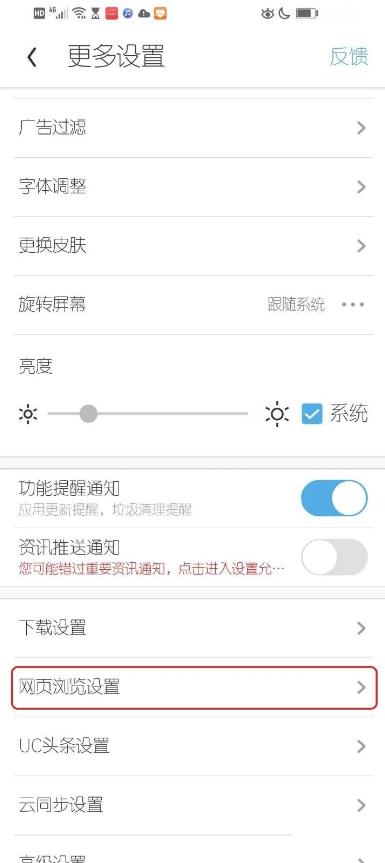
点击【网页浏览设置】。
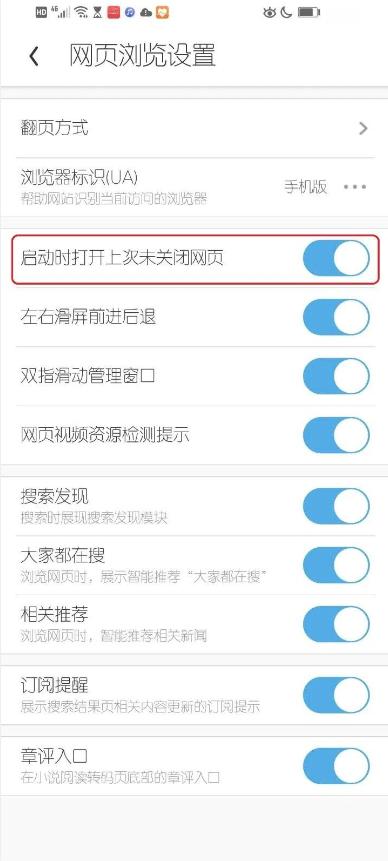
点击“启动时打开上次未关闭网页”右边的开关。
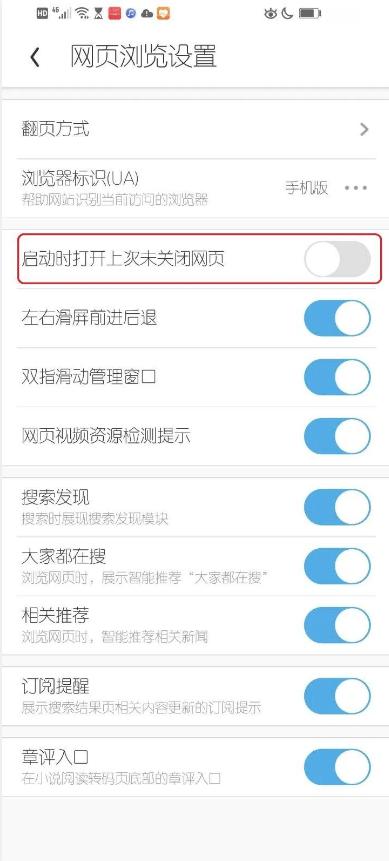
注意:开关显示“蓝色”,表示开启;开关显示“灰色”,表示关闭。
“启动时打开上次未关闭网页”关闭,设置完成。
相关攻略
途虎养车保养记录怎么查 保养记录查询方法
05-21
uc浏览器手机版怎么设置ua标识 ua标识更换方法
05-21
uc浏览器怎么开启无痕模式 无痕模式开启教程
05-21
uc浏览器手机版怎么改成电脑版 全局设置成电脑版方法
05-21
深海迷航2手电筒蓝图怎么获得 手电筒蓝图获取方法
05-20
深海迷航2盐块怎么找 盐获取方式
05-20
深海迷航2生物反应堆蓝图怎么做
05-20
深海迷航2银怎么采集 银矿石位置一览
05-20
深海迷航2石英矿哪里多 石英矿最佳采集点
05-20
豆包app怎么切换语言 切换语言操作方法
05-20
怎么和豆包进行口语练习 语音通话的用法
05-20
ai豆包怎么设置形象 切换形象方法
05-20
攻略推荐
三国志异闻录孙尚香培养攻略
2026-05-07
代号三国龙起都有哪些三国人物 人物关系图一览
2026-05-07
异环宠物们的秘密食堂怎么完成
2026-05-08
异环一包辣条的约定怎么完成
2026-05-08

异环粉爪大劫案物品全图鉴 粉爪大劫案有哪些物品
2026-05-08
异环隐藏成就口嫌体正直完成方法 口嫌体正直如何触发
2026-05-08
异环如何跑赢白杨 白杨赛车任务攻略
2026-05-08
鸣潮3.3版本声骸管理方案推荐
2026-05-08
异环全角色弧盘材料副本对照表 全副本有哪些材料
2026-05-08
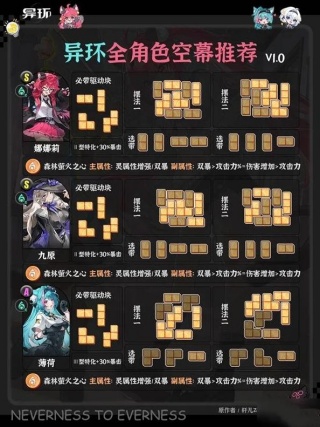
异环1.0全角色空幕推荐 1.0全角色空幕选哪个
2026-05-08
热门游戏榜

生存战争2.4中文版
休闲益智 | 2026-05-13
立即查看
鬼魂多人联机版
解谜闯关 | 2026-05-21
立即查看
云原神国际服
角色扮演 | 2026-05-17
立即查看
GoreBox16.0最新版本
射击游戏 | 2026-05-16
立即查看
超级兔子人双人手机版
休闲益智 | 2026-05-21
立即查看
王者荣耀云游戏
角色扮演 | 2026-05-19
立即查看
模拟山羊高级版
模拟经营 | 2026-05-20
立即查看
DNF手游韩服
角色扮演 | 2026-05-21
立即查看
沙威玛传奇官方正版
模拟经营 | 2026-05-20
立即查看
太空杀官服
休闲益智 | 2026-05-18
立即查看